Dalam efek foto tutorial, kita akan belajar bagaimana "hantu" dalam sebuah gambar. Dengan kata lain, kita akan melihat bagaimana untuk memberikan seseorang dalam foto seperti, terlihat supranatural, efek yang besar apakah Anda seorang penggemar film horor atau hanya mencari cara yang menyenangkan dan mudah untuk merapikan foto untuk Halloween . Versi baru dari Ghosting asli kita Tutorial Image sekarang sepenuhnya diperbarui untuk Photoshop CS6
Baru di versi ini tutorial, kita akan menggunakan Smart Objects dan Smart Filter untuk menciptakan banyak efek, dan kami juga akan mengambil keuntungan dari kemampuan Photoshop untuk sarang Smart Objects dalam Objects Cerdas lainnya! Seperti yang akan kita lihat, manfaat adalah bahwa setiap Filter Cerdas kita akan menerapkan pada gambar akan memiliki lapisan sendiri masker yang unik! Jika suara yang lebih maju daripada tingkat keterampilan Photoshop Anda saat ini.
Tentu saja, saat membuat setiap jenis efek foto, hal ini membantu untuk mulai dengan tepat jenis gambar. Inilah yang saya akan menggunakan (
Foto Perempuan dari Shutterstock):
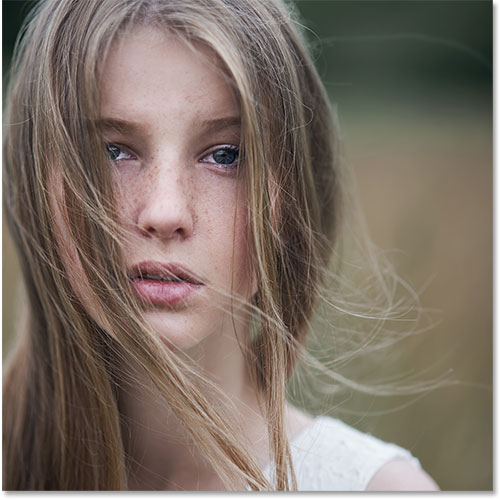
Foto asli.
Dan inilah yang final "ghosting" efek akan terlihat seperti:
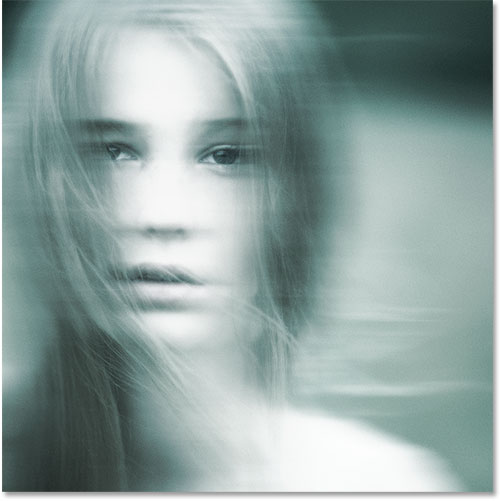
Hasil akhir.
Mari kita mulai!
Langkah 1: Mengkonversi Latar Layer Ke A Smart Object
Dengan foto saya yang baru dibuka di Photoshop, jika kita melihat pada saya
panel Layers , kita melihat gambar duduk di
layer Background yang saat ini hanya lapisan dalam dokumen:
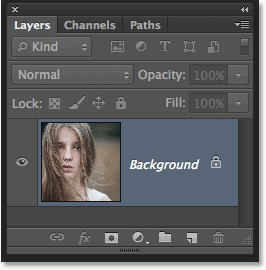
Panel Layers menampilkan foto pada layer Background.
Mari kita mengubah Background lapisan ini menjadi Smart Object . Klik pada kecil ikon menu di sudut kanan atas panel Layers:
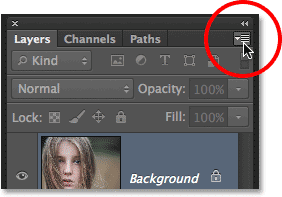
Mengklik Lapisan panel ikon menu.
Pilih Convert to Smart Object dari menu yang muncul:
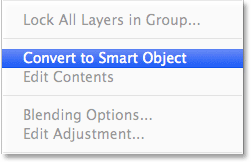
Memilih "Convert to Smart Object" dari menu.
Ini tidak akan terlihat seperti apa yang telah terjadi pada gambar, tapi sekarang kita bisa melihat kecil ikon Smart Object di sudut kanan bawah layer thumbnail preview pada panel Layers. Ini adalah cara Photoshop memberitahu kita lapisan sekarang adalah Smart Object:
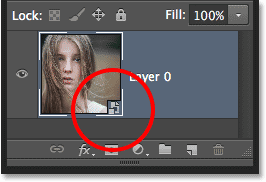
Sebuah ikon Smart Object muncul di layer thumbnail preview.
Langkah 2: Terapkan Motion Blur Filter
Kami akan menggunakan beberapa filter Photoshop untuk menciptakan efek ghosting utama, dan kita akan mulai dengan Motion Blur filter. Pergi ke Filter menu di Menu Bar di bagian atas
antarmuka Photoshop , pilih Blur , kemudian pilih Motion Blur :
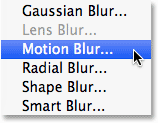
Pergi ke Filter> Blur> Motion Blur.
Ini akan membuka kotak dialog Motion Blur filter. Mulailah dengan menetapkan Angle untuk blur untuk 0 ° .Kemudian, meningkatkan jumlah kabur dengan menyeret Jarak slider di bagian bawah kotak dialog. Semakin jauh Anda tarik ke kanan, semakin blur akan diterapkan. Jumlah yang tepat Anda gunakan akan tergantung banyak pada ukuran gambar Anda. Dalam versi asli dari tutorial ini, saya menggunakan foto cukup kecil sehingga saya menetapkan nilai Jarak saya untuk sekitar 95 piksel. Kali ini, saya menggunakan gambar yang jauh lebih besar sehingga untuk mencapai jumlah yang sama kabur, saya perlu untuk mengatur nilai yang jauh lebih tinggi (menjadi sekitar 500 piksel). Hal termudah untuk melakukannya adalah untuk mengawasi gambar Anda di jendela dokumen untuk menilai hasil yang Anda tarik slider:
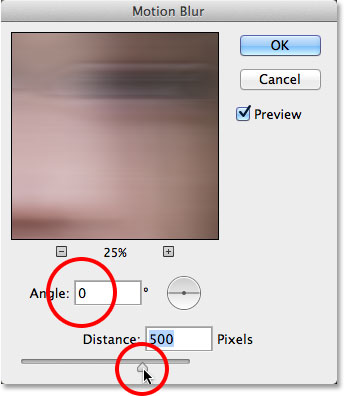
Peningkatan jumlah gerakan blur dengan menyeret Jarak slider.
Klik OK setelah selesai untuk menutup keluar dari kotak dialog Motion Blur. Efek blur Anda akan terlihat seperti ini:
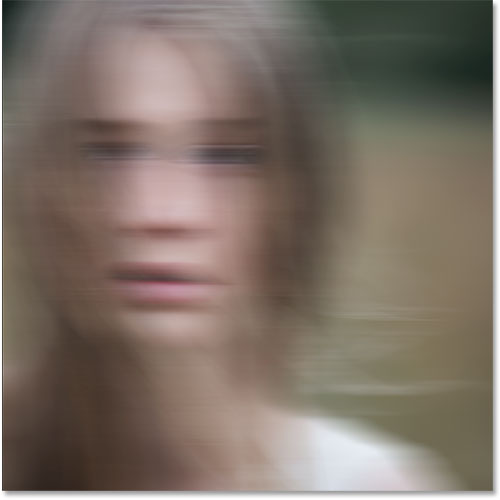
Gambar setelah menerapkan Motion Blur filter.
Jika kita melihat lagi pada panel Layers, kita melihat bahwa karena kita pertama diubah layer Background menjadi Smart Object, Motion Blur filter ditambahkan sebagai Smart Filter . Jika Anda tidak berpikir Anda menambahkan cukup dari efek kabur, atau mungkin Anda menambahkan terlalu banyak, hanya klik dua kali pada Gerak nama Blur filter bawah Smart Object untuk membuka kembali kotak dialog dan kembali menyesuaikan Jarak slider.Perubahan Anda akan langsung diperbarui dalam gambar (klik OK untuk menutup keluar dari kotak dialog lagi ketika Anda sudah selesai):
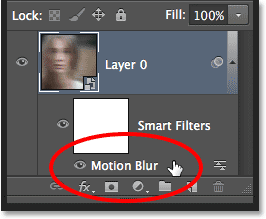
Klik dua kali pada Motion Blur Smart Filter untuk mengubah pengaturannya jika diperlukan.
Langkah 3: Pilih The Mask Smart Filter
Klik pada Smart Filter yang mask thumbnail di panel Layers untuk memilih topeng. Sebuah perbatasan sorot putih akan muncul di sekitar itu membiarkan Anda tahu itu yang dipilih:
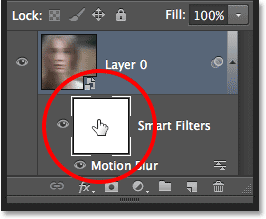
Memilih mask Smart Filter dengan mengklik thumbnail.
Langkah 4: Pilih Brush Tool
Kita akan menggunakan masker untuk membawa kembali beberapa daerah non-kabur asli gambar. Pilih PhotoshopBrush Tool dari Tools panel sepanjang kiri layar (atau tekan huruf B pada keyboard untuk memilih Brush Tool dengan cara pintas):
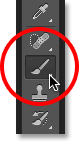
Meraih Brush Tool.
Langkah 5: Set Brush Warna To Black
Kita harus melukis topeng dengan warna hitam untuk mengungkapkan beberapa foto asli, yang berarti pertama-tama kita perlu mengatur warna sikat kita menjadi hitam. Photoshop menggunakan arus warna foregroundsebagai warna kuas, sehingga dengan topeng dipilih pada panel Layers, tekan huruf D pada keyboard Anda. Ini akan me-reset Foreground dan Background warna ke default mereka, dengan warna putih sebagai warna foreground dan hitam sebagai warna latar belakang. Kemudian, tekan huruf X pada keyboard untuk swap mereka, yang menetapkan warna foreground menjadi hitam.
Anda dapat melihat foreground saat ini dan Latar Belakang warna dalam warna swatch di dekat bagian bawah panel Tools. The Foreground color (swatch kiri atas) sekarang harus hitam:
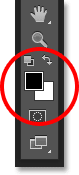
The foreground saat ini (kiri atas) dan Latar Belakang (kanan bawah) warna.
Langkah 6: Menurunkan Brush Opacity Untuk 25%
Dengan Brush Tool dipilih, pergi ke Bar Pilihan di bagian atas layar dan menurunkan Opacity nilai 25% . Ini akan memungkinkan kami untuk mengungkapkan gambar asli secara bertahap dengan setiap sapuan kuas, sehingga lebih mudah untuk menyempurnakan jumlah kabur di daerah tertentu (daripada "semua atau tidak" Pendekatan kita akan mendapatkan oleh lukisan dengan opacity sikat dari 100%):

Turunkan opacity sikat sampai 25% di Bar Pilihan.
Langkah 7: Pilih Sebuah Round, Brush Soft-Ujung
Klik kanan (Win) / Control-klik (Mac) di mana saja dalam gambar untuk membuka Brush Preset picker dan pilih bulat,-tepi sikat lembut dari daftar. Saya akan memilih yang pertama di sudut kiri atas dengan mengklik ikon. Ini memberi kita sikat dengan Kekerasan nilai 0% , atau dengan kata lain, tepi lembut mungkin. Tekan Enter (Win) /Kembali (Mac) ketika Anda selesai untuk menutup keluar dari kotak dialog:
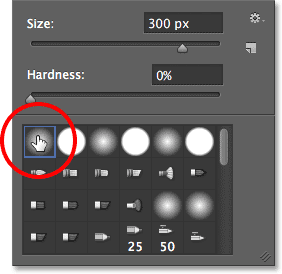
Memilih bulat, sikat-tepi lembut.
Langkah 8: Cat Over Bidang Untuk Mengungkapkan The Original Photo
Dengan Brush Tool di tangan, hitam sebagai warna foreground Anda dan opacity sikat diturunkan menjadi 25%, mulai mengecat di atas daerah di mana Anda ingin mengungkapkan gambar asli melalui efek blur, seperti mata orang tersebut, hidung dan mulut. Setiap kali Anda cat stroke sikat atas area yang sama, Anda akan mengungkapkan sedikit lebih dari gambar asli (pastikan untuk melepaskan tombol mouse Anda di antara sapuan kuas). Anda dapat menyesuaikan ukuran sikat Anda langsung dari keyboard Anda. Tekan tombol kurung siku kanan ( ] ) berulang kali untuk membuat sikat lebih besar atau tombol kurung siku kiri ( [ ) untuk membuatnya lebih kecil. Jika Anda tanpa sengaja melukis di atas area yang salah, atau Anda telah mengungkapkan terlalu banyak gambar asli di daerah tertentu, tekan huruf X pada keyboard untuk swap Foreground dan warna Background, yang akan mengatur warna Foreground ke putih . Melukis di atas daerah dengan putih untuk membawa kembali efek blur, kemudian tekan X lagi untuk mengatur warna Foreground Anda kembali ke hitam dan melanjutkan lukisan.
Di sini, saya telah melukis di atas daerah pusat wajah gadis itu untuk mengungkapkan matanya, hidung dan mulut melalui efek blur, dan saya juga telah melukis bersama beberapa rambutnya:
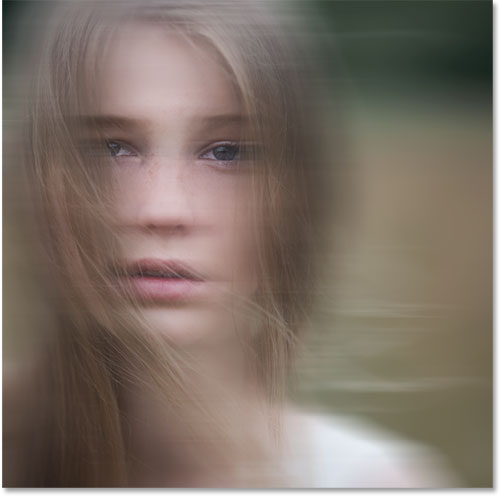
Gambar setelah melukis dengan hitam pada topeng Smart Filter.
Jika kita melihat pada thumbnail mask pada panel Layers, kita dapat melihat di mana kita dicat dengan warna hitam.Sisa daerah (diisi dengan putih) adalah di mana efek blur tetap pada kekuatan penuh:
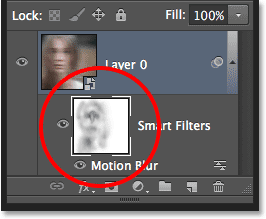
Smart Filter mask thumbnail menunjukkan daerah dicat dengan warna hitam.
Langkah 9: The Nest Smart Object dalam Another Smart Object
Kami telah menerapkan Motion Blur filter, jadi kita siap untuk menambahkan filter kedua kami. Ini filter kedua akan perlu diterapkan ke seluruh gambar, dan yang menciptakan masalah potensial. Kita akan membutuhkan masker terpisah untuk masing-masing filter kita, namun Photoshop hanya memberi kita satu masker yang dibagi antara semua Filter Cerdas diterapkan pada Smart Object yang sama. Kami sudah digunakan topeng untuk menyembunyikan beberapa efek bur gerak, jadi bagaimana kita bisa mendapatkan masker terpisah untuk filter kedua kita?
Jawabannya sederhana. Kita hanya perlu sarang Smart Object yang ada di dalam satu sama lain! Untuk melakukan itu, dengan Smart Object asli yang dipilih pada panel Layers, klik sekali lagi pada ikon menu di sudut kanan atas panel Layers:
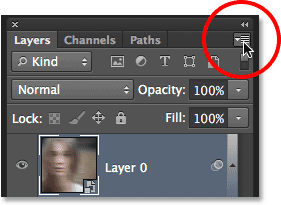
Mengklik lagi pada Layers panel ikon menu.
Pilih Convert to Smart Object dari daftar, seperti yang kita lakukan sebelumnya:
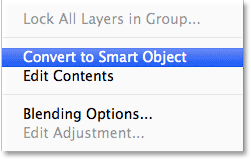
Memilih "Convert to Smart Object" dari menu.
Sepertinya kita sudah kehilangan Smart Object kami asli dalam panel Layers, atau setidaknya kehilangan Motion Blur Smart Filter yang tercantum di bawah ini, tapi apa yang sebenarnya terjadi adalah bahwa Photoshop telah bersarang Smart Object awal kami, bersama dengan Motion Blur nya efek filter, di dalam merek Smart Object baru:
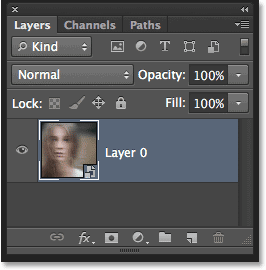
Awal Smart Object kini bersarang di dalam yang baru.
Langkah 10: Terapkan membaur Filter Cahaya
Mari kita menerapkan filter, kedua kami membaur Glow , yang menambahkan efek cahaya ke gambar menggunakan kami saat Latar belakang warna sebagai warna untuk cahaya itu. Sebelum kita pilih filter, tekan huruf D pada keyboard Anda hanya untuk menyetel ulang Foreground dan warna Background. Hal ini akan memastikan warna kami Latar diatur ke putih . Kemudian, pergi ke Filter menu di bagian atas layar dan pilih Filter Gallery :
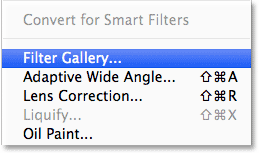
Pergi ke Filter> Filter Gallery.
Ini akan membuka kotak dialog Filter Gallery besar Photoshop, dengan area pratinjau di sebelah kiri, filter dan saringan kategori di kolom tengah, dan pilihan untuk dipilih saat filter pada sebelah kanan. Klik pada Distortkategori di kolom tengah untuk berputar terbuka, kemudian klik pada membaur Glow penyaring untuk memilihnya:
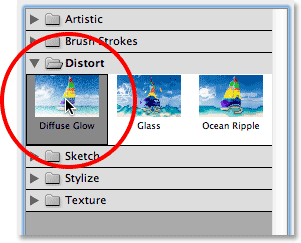
Mengklik kategori Distort, kemudian memilih membaur Glow.
Tutorial Terkait:
Kembalikan Filter Hilang di Photoshop CS6Pilihan untuk filter membaur Glow muncul di sepanjang kanan Filter Galeri, dan ada tiga pilihan kita dapat mengatur. Yang pertama adalah Graininess , yang menambahkan efek gandum (Anda mungkin tahu bahwa salah satu). Aku akan mengatur nilai Graininess saya untuk 6 tetapi sebagai dengan setiap opsi ini, merasa bebas untuk bereksperimen sendiri dan melihat apa yang Anda pikir yang terbaik.
Pilihan kedua, Cahaya Jumlah , mengontrol intensitas cahaya itu. Aku akan menetapkan tambang sampai 10 .Akhirnya, Jelas Jumlah berperilaku seperti kebalikan ke Glow Jumlah. Pengaturan yang lebih rendah meningkatkan jangkauan cahaya, menyebabkan lebih banyak gambar akan terpengaruh, sementara pengaturan yang lebih tinggi membatasi jangkauan. Aku akan menetapkan tambang sampai 10 juga, tapi seperti yang saya sebutkan, jangan ragu untuk mencoba pengaturan yang berbeda dengan gambar Anda:
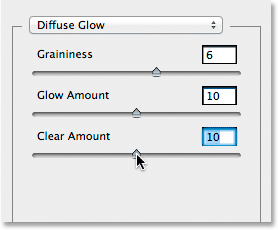
The membaur pilihan Cahaya.
Klik OK setelah selesai untuk menerima pengaturan Anda dan menutup keluar dari Galeri Filter. Berikut adalah gambar saya dengan membaur Glow diterapkan:
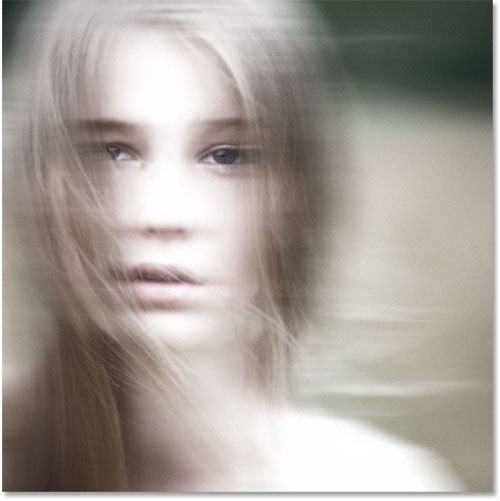
Gambar setelah menerapkan membaur penyaring Cahaya.
Jika kita melihat pada panel Layers, kita melihat Galeri Filter terdaftar sebagai Smart Filter di bawah Smart Object.Kita juga melihat bahwa karena kita bersarang Smart Object awal kami dalam salah satu kedua ini, kami sekarang memiliki merek topeng baru untuk digunakan dengan filter membaur Glow kami, meskipun tidak ada yang perlu kita lakukan dengan itu karena kami ingin efek membaur Glow untuk menerapkan ke seluruh gambar:
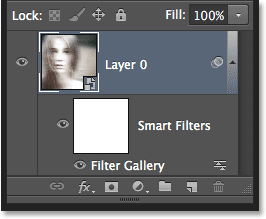
Panel Layers menampilkan Galeri Filter sebagai Smart Object.
Jika Anda ingin kembali dan mengedit pengaturan Anda untuk membaur penyaring Cahaya, cukup klik dua kali pada Filter Gallery Smart Filter. Atau, jika Anda menemukan efek cahaya Anda terlalu kuat, Anda dapat mengurangi nilai opacity dengan mengklik dua kali pada Blending Options icon:
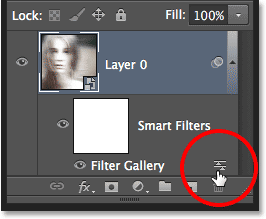
Double-klik ikon Opsi Blending untuk Smart Filter.
Ini akan membuka Blending Options kotak dialog di mana Anda dapat menurunkan opacity filter atau mengubah nya
modus campuran . Anda akan ingin meninggalkan modus set campuran ke Normal, tapi aku akan menurunkan opacity saya turun sampai 90% hanya untuk mengurangi efek cahaya sedikit:
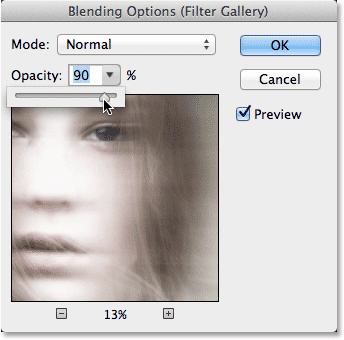
Menurunkan opacity membaur Glow penyaring.
Klik OK setelah selesai untuk menutup keluar dari kotak dialog. Berikut adalah gambar saya setelah menurunkan opacity:
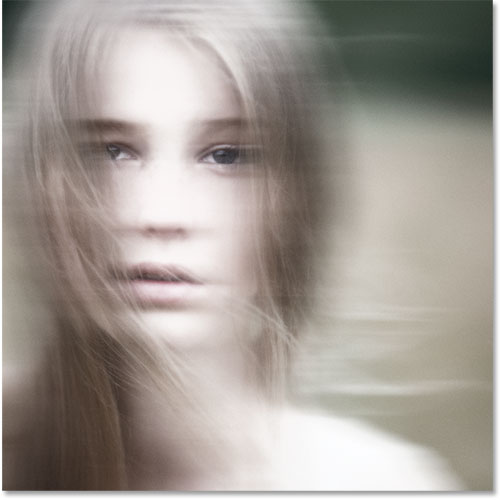
Efek setelah menurunkan opacity dari membaur penyaring Cahaya.
Langkah 11: Tambahkan Hue / Saturation Adjustment Layer
Mari kita menyelesaikan efek ghosting dengan colorizing dengan lapisan penyesuaian Hue / Saturation. Klik padaHue / Saturation ikon di panel Penyesuaian (ikon pertama di sebelah kiri, baris tengah):
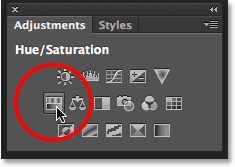
Memilih Hue / Saturasi penyesuaian lapisan dari panel Penyesuaian.
Photoshop menambahkan Hue / Saturasi penyesuaian lapisan baru langsung di atas Smart Object pada panel Layers:
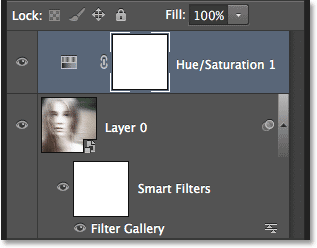
Panel Layers menampilkan lapisan penyesuaian baru ditambahkan.
Kontrol dan pilihan untuk lapisan penyesuaian Hue / Saturation muncul dalam Photoshop panel Properties .Pertama, pilih Colorize pilihan di dekat bagian bawah panel dengan mengklik di dalam kotak centang nya. Ini akan memungkinkan kami untuk mewarnai seluruh gambar dengan satu warna. Lalu, tarik Hue slider ke kiri atau kanan untuk memilih warna. Anda akan melihat perubahan warna dalam dokumen yang Anda tarik slider. Saya pikir biru kehijauan bekerja dengan baik untuk efek ghosting jadi saya akan mengatur nilai Hue saya untuk sekitar 180 :
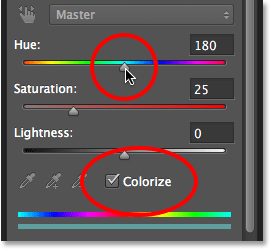
Pilih opsi Colorize, kemudian pilih warna dengan slider Hue.
Berikut adalah gambar saya setelah colorizing itu:
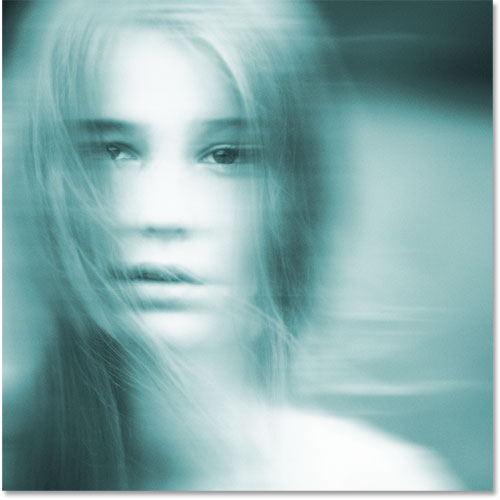
Efek dari Hue / Saturasi penyesuaian lapisan.
Langkah 12: Ubah Blend Mode Untuk Warna Dan Turunkan Opacity The
Akhirnya, mengubah modus campuran dari Hue / Saturasi lapisan dari Normal ke Color . Perbedaannya mungkin sedikit, tapi ini akan memungkinkan penyesuaian lapisan hanya mempengaruhi warna pada gambar tanpa mempengaruhi nilai kecerahan. Anda akan menemukan pilihan modus berbaur kiri atas panel Layer. Tepat di seberang dari pilihan modus campuran adalah Opacity pilihan. Menurunkannya dari nilai default dari 100% akan memungkinkan beberapa warna asli dari gambar untuk menunjukkan melalui. Anda mungkin atau mungkin tidak menyukai hasilnya dengan gambar Anda sehingga langkah terakhir ini adalah opsional, tetapi dalam kasus saya, saya akan menurunkan opacity menjadi sekitar 60%:
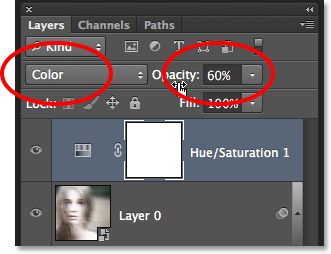
Mengubah modus campuran dan menurunkan opacity.
Dan dengan itu, kita sudah selesai! Di sini, untuk perbandingan, adalah gambar asli sekali lagi:
Foto asli.
Dan di sini, setelah mengubah modus berbaur dan menurunkan opacity dari lapisan penyesuaian Hue / Saturation, adalah final "hantu" efek saya:
Hasil akhir.

