Berikut gambar saya akan menggunakan untuk tutorial ini:
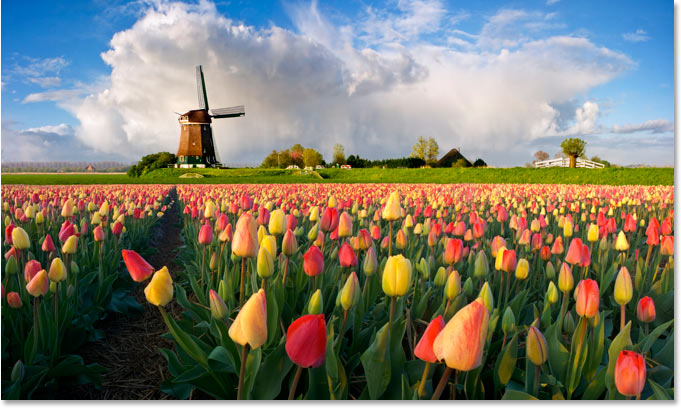
Foto asli.
Dan inilah bagaimana hal itu akan terlihat setelah menerapkan efek lukisan cat air kami:
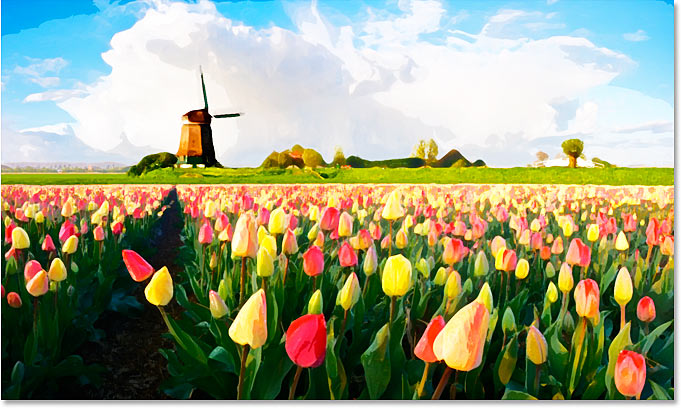
Final efek lukisan cat air.
Mari kita mulai!
Langkah 1: Duplikasi Layer Background Tiga Kali
Dengan gambar yang baru dibuka di Photoshop, jika kita lihat dalam palet Layers, kita dapat melihat bahwa kami saat ini memiliki satu lapisan, latar belakang lapisan, yang berisi gambar kami:
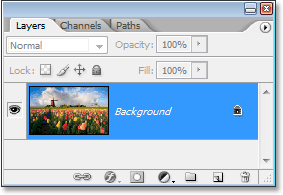
The palet Layers di Photoshop menunjukkan gambar pada Background lapisan.
Kita perlu membuat tiga salinan Latar Belakang lapisan, sehingga menggunakan cara pintas keyboard Ctrl + J(Win) / Command + J (Mac) tiga kali untuk menduplikasi Background lapisan tiga kali. Jika kita melihat lagi dalam palet Layers, kita dapat melihat bahwa sekarang kita memiliki empat lapisan, dengan aslinya Background lapisan di bagian bawah dan tiga salinan di atasnya:
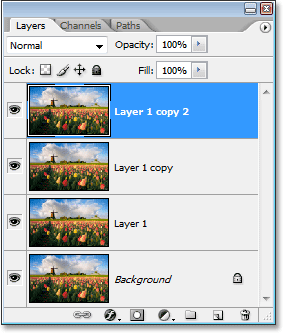
Tekan "Ctrl + J" (Win) / "Command + J" (Mac) tiga kali untuk menduplikasi Background lapisan tiga kali.
Langkah 2: Nonaktifkan Top Two Layers
Di paling kiri dari setiap lapisan dalam palet Layers, Anda akan melihat ikon bola mata kecil. Ini adalah Visibilitas Lapisan ikon, dan menentukan apakah atau tidak lapisan saat ini terlihat dalam dokumen Photoshop. Ketika ikon bola mata terlihat, itu berarti lapisan sendiri terlihat. Klik pada ikon untuk atas dua lapisan di palet Layers untuk sementara menyembunyikan mereka dari pandangan di dalam dokumen. Ketika Anda mengklik pada ikon, menghilang, membiarkan Anda tahu bahwa lapisan terlihat tidak lagi:
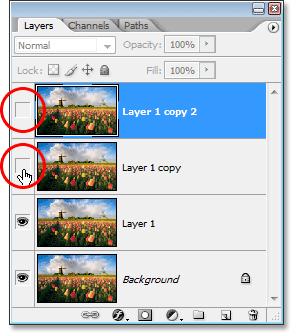
Sembunyikan atas dua lapisan dalam dokumen dengan mengklik Visibilitas Lapisan mereka (bola mata) ikon. Ikon menghilang ketika diklik.
Langkah 3: Pilih "Layer 1"
Dengan bagian atas dua lapisan sementara tersembunyi dari pandangan, klik pada "Layer 1" di palet Layers untuk memilihnya. Anda akan tahu mana lapisan dipilih karena lapisan yang dipilih akan disorot dengan warna biru:
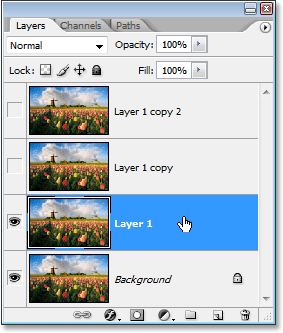
Klik pada "Layer 1" di palet Layers untuk memilihnya.
Langkah 4: Terapkan "Cutout" Filter
Hal pertama yang akan kita lakukan adalah menyederhanakan citra kami, dan kami bisa melakukan itu menggunakan Photoshop "Cutout" filter. Dengan "Layer 1" dipilih, pergi ke Filter menu di bagian atas layar, pilihArtistik , dan kemudian pilih Cutout .
Ketika kotak dialog Cutout filter muncul, mengatur Jumlah Tingkat ke 4 , Ujung Kesederhanaan ke 4 , danUjung Fidelity ke 2 :
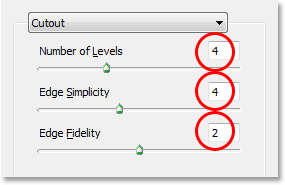
Pergi ke Filter> Artistic> Cut Out dan mengubah opsi dilingkari merah di atas.
Klik OK setelah selesai untuk menerapkan pengaturan dan keluar dari kotak dialog.
Langkah 5: Mengubah Blend Mode Dari "Layer 1" untuk "Luminosity"
Dengan "Layer 1" masih dipilih, pergi ke Blend Mode pilihan di kiri atas palet Layers. Secara default, lapisan diatur ke "Normal" mode campuran. Klik pada panah bawah-menunjuk ke sebelah kanan kata "Normal" dan pilihLuminosity modus campuran dari bawah daftar:
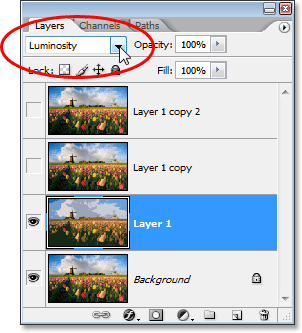
Mengubah paduan modus "Layer 1" dari "Normal" menjadi "Luminosity".
Gambar Anda sekarang harus terlihat seperti ini:
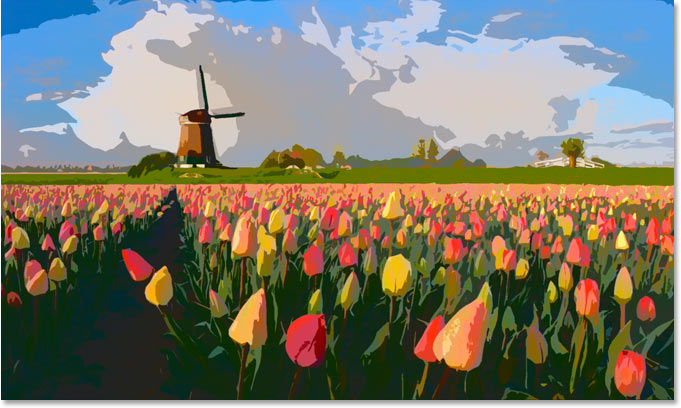
Gambar setelah mengubah modus campuran dari "Layer 1" untuk "Luminosity".
Langkah 6: Turn On Layer Above "Layer 1" Dan Pilih Layer
Masih dalam palet Layers, klik di dalam kotak kosong di mana ikon bola mata yang digunakan untuk berada di lapisan langsung di atas "Layer 1" ("Layer 1 copy") untuk mengubah lapisan yang kembali, sehingga terlihat lagi di dalam dokumen. Menghidupkan lapisan kembali tidak benar-benar pilih layer meskipun, dan kita perlu memiliki itu dipilih juga, sehingga setelah Anda telah berpaling kembali pada lapisan, klik di tempat lain pada "Layer 1 copy" untuk memilihnya sehingga itu disorot dengan warna biru:
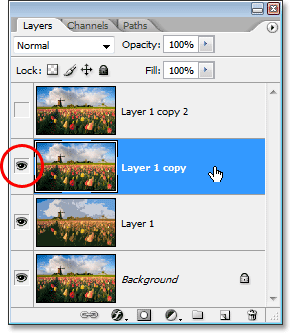
Klik pada ikon visibilitas (alun-alun kosong) untuk "Layer 1 copy" untuk mengaktifkannya kembali, kemudian klik di tempat lain di lapisan untuk memilihnya.
Langkah 7: Terapkan "Brush kering" Filter
Kita akan menambahkan beberapa tekstur untuk gambar kita pada saat ini. Dengan "Layer 1 copy" dipilih dan terlihat sekali lagi di dalam dokumen, kembali ke Filter menu di bagian atas layar, pilih Artistik sekali lagi, dan kali ini, pilih Brush kering . Ketika kotak dialog Dry Brush filter muncul, mengatur Brush Size untuk 10 , yang Brush Detil ke 10 , dan Tekstur pilihan untuk 3:
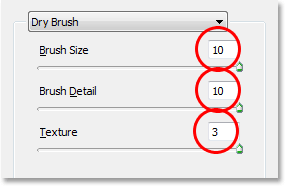
Pergi ke Filter> Artistic> Brush kering dan mengubah opsi dilingkari merah di atas.
Klik OK setelah selesai untuk menerapkan filter dan keluar dari kotak dialog.
Langkah 8: Mengubah Blend Mode layer Untuk "Screen"
Dengan "Layer 1 copy" masih dipilih, pergi ke opsi Blend Mode sekali lagi di kiri atas palet Layers, klik panah bawah-menunjuk ke sebelah kanan kata "Normal", dan mengubah modus campuran untuk lapisan ke Layar :
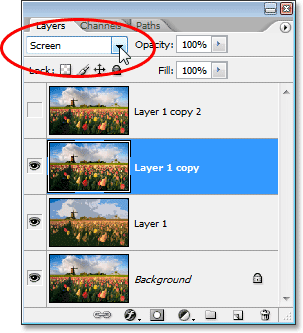
Mengubah paduan modus "Layer 1 copy" ke "Screen".
Gambar Anda sekarang harus terlihat seperti ini:
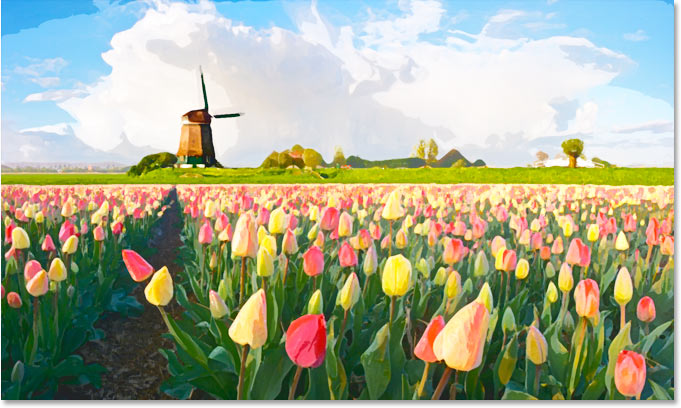
Gambar tampak lebih cerah setelah mengubah modus campuran dari "Layer 1 copy" ke "Screen".
Langkah 9: Turn On The Layer Top Dan Pilih Ini
Sama seperti yang kita lakukan dengan "Layer 1 copy" beberapa saat yang lalu, klik di dalam kotak kosong di mana ikon bola mata yang digunakan untuk berada di lapisan atas di palet Layers ("Layer 1 copy 2") untuk menghidupkan kembali pada lapisan dan membuat itu terlihat sekali lagi di dalam dokumen. Kemudian klik di tempat lain di lapisan untuk memilihnya sehingga itu disorot dengan warna biru:
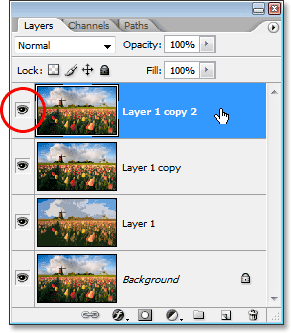
Putar lapisan atas kembali dengan mengklik ikon Visibilitas Layer di palet Layers, kemudian klik di tempat lain untuk memilih layer.
Langkah 10: Terapkan "Median" Filter
Dengan lapisan atas dipilih dan terlihat lagi di dalam dokumen, kembali ke Filter menu di bagian atas layar, kali ini memilih Kebisingan , lalu pilih Median . Median filter akan menghapus bahkan lebih detail dari gambar, dan hal yang baik tentang itu adalah bahwa ia melakukannya tanpa mengaburkan gambar sehingga ujungnya tetap didefinisikan dengan baik. Ketika kotak dialog Median Filter yang muncul, mengatur Radius nilai pada bagian bawah ke 12 piksel :
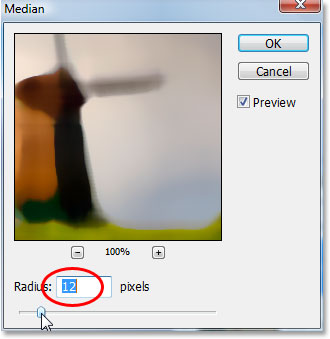
Pergi ke Filter> Noise> Median dan mengatur "Radius" nilai "12 piksel".
Klik OK setelah selesai untuk menerapkan filter dan keluar dari kotak dialog.
Langkah 11: Ubah Blend Mode Of The Layer Top Untuk "Soft Light"
Untuk melengkapi efek, dengan lapisan atas masih dipilih, pergi ke opsi Blend Mode di kiri atas palet Layers, klik lagi pada panah bawah-menunjuk ke sebelah kanan kata "Normal", dan mengubah layer modus campuran untukSoft Light :
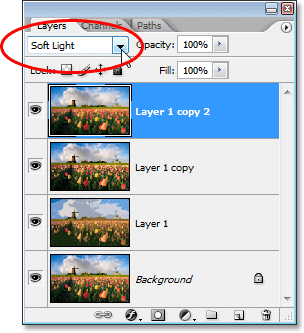
Mengubah modus campuran dari lapisan atas ke "Soft Light" untuk menyelesaikan efek.
Setelah Anda mengubah modus untuk paduan "Soft Light", Anda sudah selesai!
Berikut adalah gambar asli saya sekali lagi untuk perbandingan:
Gambar asli sekali lagi.
Dan di sini, setelah menerapkan filter Median untuk lapisan atas dan mengubah blending mode menjadi "Soft Light", adalah final "cat air lukisan" efek saya:
Hasil akhir lukisan cat air.

