kita akan belajar bagaimana untuk berbaur foto bersama-sama seperti sebuah poster film Hollywood. Foto pencampuran mudah dilakukan di Photoshop berkat lapisan masker, namun menemukan dua foto dengan warna yang sama tidak selalu begitu mudah, dan Anda berakhir dengan efek foto yang tidak benar-benar tampaknya terlihat benar karena warna tidak cocok.
Dengan teknik ini, Anda tidak perlu khawatir tentang warna dalam gambar sama sekali karena kami akan menghapus mereka sepenuhnya dan menambahkan warna kita sendiri untuk memadukan dua foto mulus. Versi terbaru dari Photoshop yang digunakan,
Berikut foto pertama yang saya akan menggunakan :
:
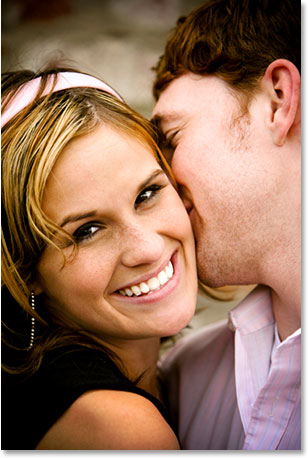
Foto pertama.
Berikut gambar yang saya inginkan untuk berbaur dengan:
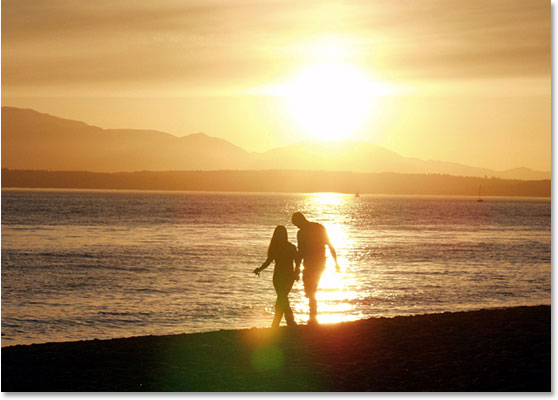
Foto kedua.
Dan inilah yang efek akhir akan terlihat seperti:
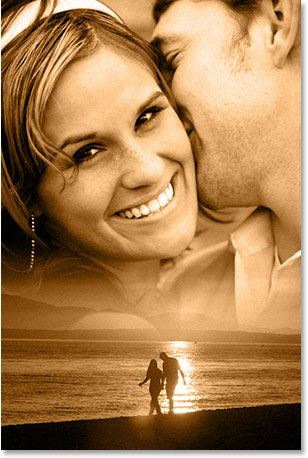
Hasil akhir.
Mari kita mulai!
Langkah 1: Tarik Satu Gambar Ke Dokumen Jendela Image Lainnya
Hal pertama yang kita butuhkan untuk berbaur gambar kami dua bersama-sama bagi mereka untuk kedua berada dalam dokumen yang sama. Untuk melakukan itu, dengan kedua gambar saya terbuka pada layar dalam jendela sendiri dokumen terpisah mereka, aku akan ambil saya Move tool dari palet Tools, atau aku bisa menekan hurufV pada keyboard dengan cepat pilih:
Pilih Move tool dari palet Tools, atau tekan "V" untuk cara pintas keyboard.
Kemudian dengan Move tool saya dipilih, saya akan klik di mana saja dalam gambar pasangan berjalan di pantai untuk membuat jendela dokumen aktif, dan aku hanya akan seret foto ke jendela dokumen lainnya:
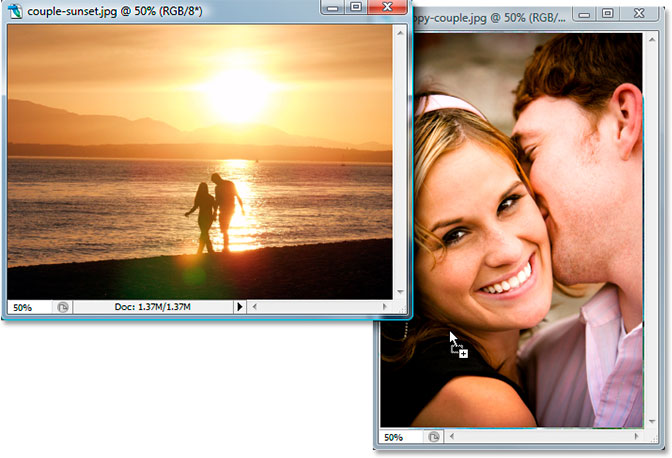
Klik di dalam pertama dan drag ke jendela dokumen dari foto kedua.
Ketika saya lepaskan tombol mouse, kedua gambar muncul di dalam dokumen yang sama, satu di atas yang lain:
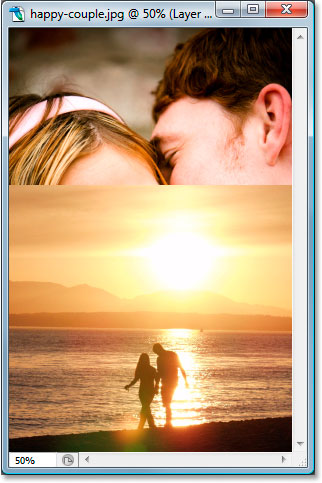
Dua foto sekarang muncul dalam dokumen yang sama.
Saya juga bisa melihat kedua gambar sekarang pada lapisan yang terpisah mereka sendiri di palet Layers:
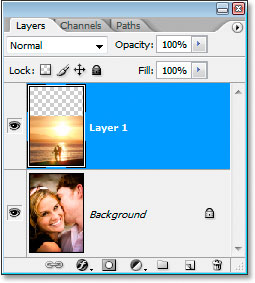
Photoshop palet Layers menampilkan setiap gambar pada layer terpisah sendiri.
Langkah 2: Resize Dan / Atau Reposisi The Images Sesuai Kebutuhan
Sekarang bahwa saya telah menyeret foto pantai ke dalam dokumen lain, saya harus mengubah ukurannya, dan saya dapat melakukannya dengan mudah dengan Photoshop Free Transform perintah. Dengan layer foto pantai dipilih dalam palet Layers, saya akan menggunakan cara pintas keyboard Ctrl + T (Win) / Command + T (Mac) untuk membuka kotak Free Transform dan menangani sekitar gambar.
Masalahnya adalah, gambar ini adalah "landscape" mode, yang berarti lebarnya lebih panjang dari ketinggian, dan aku sudah menyeretnya ke dalam dokumen yang berisi gambar yang ada di "potret" mode (tingginya lebih panjang dari lebar), sehingga meskipun Photoshop telah menempatkan kotak Free Transform dan menangani sekitar gambar saya, saya tidak bisa melihat dari sudut menangani karena sisi gambar memperluas keluar di luar daerah dapat dilihat dari dokumen.
Untuk memperbaiki itu, semua harus saya lakukan adalah tekan Ctrl +0 (Win) / Command +0 (Mac) untuk menyesuaikan segala sesuatu ke layar:
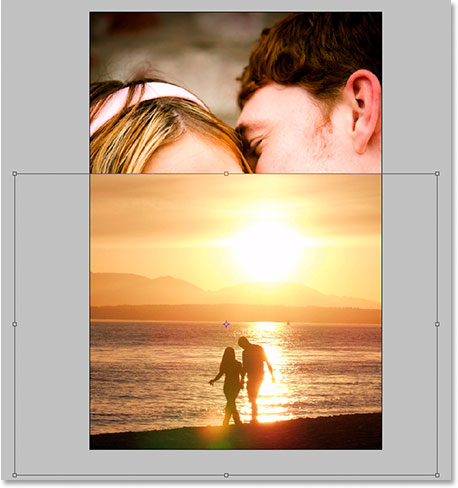
Tekan "Ctrl +0" (Win) / "Command 0" (Mac) untuk menyesuaikan segala sesuatu, termasuk Free Transform menangani, ke layar.
Sekarang aku bisa melihat sudut saya menangani, saya dapat mengubah ukuran gambar saya dengan menyeret salah satu sudut menangani ke dalam agar sesuai lebih dari gambar ke dalam area dokumen dilihat. Karena saya tidak ingin mendistorsi gambar, aku akan tahan saya shift kunci sebagai aku menyeret pegangan untuk membatasi lebar dan proporsi tinggi:
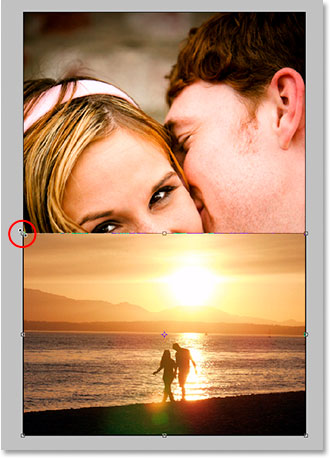
Tekan dan tahan "Shift" dan tarik salah satu sudut menangani ke dalam untuk mengubah ukuran gambar dan cocok lebih dari itu ke dalam area pandang.
Ketika saya senang dengan ukuran baru gambar saya, saya akan tekan Enter (Win) / Kembali (Mac) untuk menerima transformasi.
Gambar pantai terlihat bagus, tetapi citra pasangan di balik itu perlu dipindahkan lebih tinggi. Sekali lagi, ada sedikit masalah. Gambar pada layer Background:
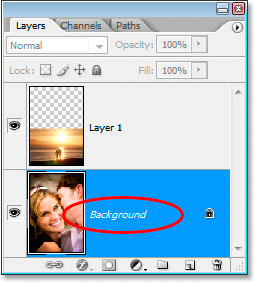
Gambar asli pada layer Background.
Jika saya pilih layer di palet Layer dan kemudian klik di dalam dokumen dan mencoba untuk menyeret gambar dengan Move tool saya, Photoshop akan mengeluh dan memberi saya pesan ini pop-up:
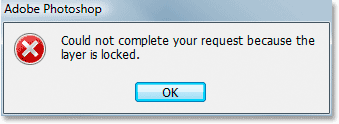
Sebuah pesan peringatan mengatakan bahwa Photoshop tidak dapat memindahkan gambar pada layer Background karena lapisan terkunci.
Pesan peringatan mengatakan bahwa Photoshop tidak dapat memindahkan gambar karena layer terkunci, dan alasan itu terkunci karena itu layer Background. Photoshop memperlakukan Latar Belakang lapisan berbeda dari lapisan normal, dan salah satu hal yang tidak dapat Anda lakukan dengan gambar pada layer Background adalah memindahkan mereka. Untuk menyiasati masalah itu, semua yang perlu kita lakukan adalah mengubah nama layer Background, dan cara tercepat untuk melakukannya adalah untuk terus sederhana turun Alt (Win) / Option (Mac) dan double-klik langsung pada kata "Background". Photoshop akan secara otomatis mengubah nama layer "Layer 0":
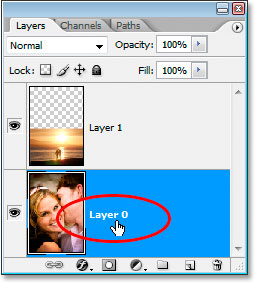
Tahan "Alt" (Win) / "Opsi" (Mac) dan double-klik langsung pada kata "Background" untuk mengubah nama layer Background "Layer 0".
Sama seperti itu, lapisan tidak lagi layer Background khusus, dan kita sekarang bebas untuk memindahkan gambar pada layer. Dengan tool Move saya masih dipilih, saya akan klik di dalam dokumen dan tarik foto pasangan lebih tinggi. Karena saya ingin memastikan aku menyeret lurus ke atas dan tidak sengaja menyeret gambar sedikit off untuk kedua sisi, saya akan sekali lagi Anda menekan saya shift kunci sebagai aku menyeret:
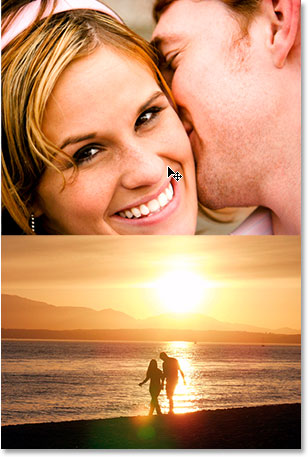
Menyeret gambar bawah ke atas menggunakan Move tool.
Langkah 3: Tambahkan Sebuah Layer Mask
Setelah Anda diubah ukurannya dan / atau reposisi foto Anda dalam dokumen cara Anda seperti mereka, kita dapat mulai pencampuran mereka bersama-sama. Hal pertama yang kita butuhkan adalah layer mask, dan kita akan menambahkannya ke lapisan di atas ("Layer 1"), yang merupakan kasus saya adalah lapisan yang berisi foto pantai, jadi aku akan mengklik lapisan dalam palet Layers untuk memilihnya. Kemudian, klik pada Tambahkan Sebuah Layer Mask ikon di bagian bawah palet Layers:
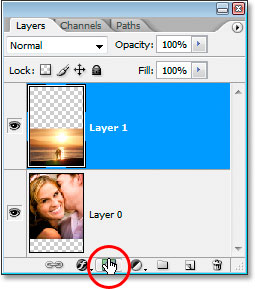
Klik pada lapisan atas untuk memilihnya di palet Layers, kemudian klik pada "Tambahkan Sebuah Layer Mask" ikon.
Kita sekarang bisa melihat thumbnail layer mask ditambahkan ke lapisan atas:
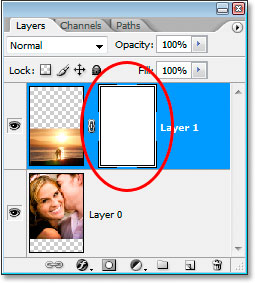
Layer mask thumbnail di palet Layers.
Perhatikan bahwa layer mask thumbnail memiliki perbatasan sorot putih di sekitar itu. Itu memberitahu kita bahwa layer mask, bukan lapisan itu sendiri, saat ini sedang dipilih, yang adalah apa yang kita inginkan.
Langkah 4: Tarik Out A Black ke White Gradient Pada Mask Untuk Blend Dua Images
Pilih Anda Gradient tool dari palet Tools, atau tekan G untuk cepat mengaksesnya dengan cara pintas keyboard:
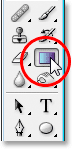
Pilih Gradient tool.
Kemudian, di Bar Pilihan di bagian atas layar, klik panah bawah-menunjuk ke sebelah kanan area pratinjau gradien, yang akan memunculkan Gradient Picker . Klik pada gradien hitam ke putih di baris atas, ketiga dari kiri untuk memilihnya:
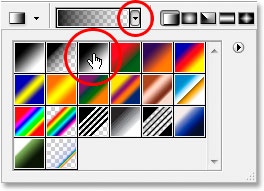
Pilih gradien hitam ke putih, ketiga dari kiri, baris atas.
Klik di tempat lain pada layar untuk menutup keluar dari Gradient Picker setelah Anda memilih gradien. Lalu, kembali ke dokumen Anda, tahan Anda Pergeseran kunci dan tarik keluar hitam untuk gradien putih untuk memadukan dua gambar bersamaan. Karena Anda sedang menyeret gradien pada layer mask, bukan lapisan itu sendiri, Anda tidak akan melihat gradien Anda. Sebaliknya, Anda akan melihat dua gambar menyatu. Mulai di bagian atas di mana Anda ingin transisi dari satu gambar ke yang lain untuk memulai, yang dalam kasus saya adalah atas foto pantai, dan tarik ke bawah ke titik di mana Anda ingin transisi untuk mengakhiri. Saya ingin transisi saya untuk mengakhiri di mana air dan tanah bertemu, jadi aku akan klik tepat di bawah bagian atas foto pantai saya dan tarik lurus ke bawah ke tepat di atas garis air:
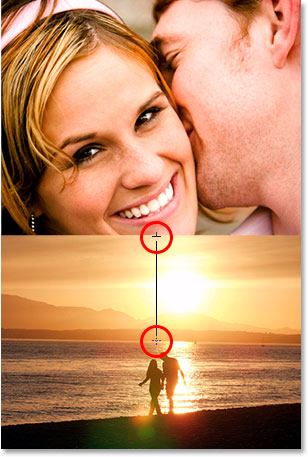
Menyeret gradien dari tepat di bawah bagian atas foto pantai tepat di atas bagian atas garis air untuk menetapkan area transisi antara dua foto.
Lepaskan tombol mouse Anda, dan dua gambar menyatu di lokasi di mana Anda diseret keluar gradien:
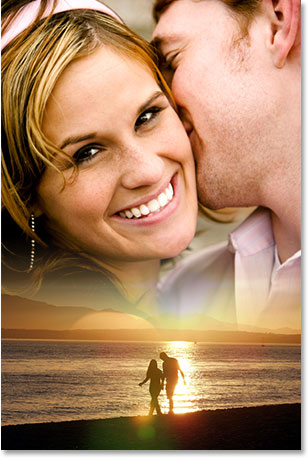
Dua gambar sekarang memudar dari satu ke lain berkat gradien hitam ke putih yang kami ditambahkan ke layer mask.
Jika Anda tidak senang dengan bagaimana dua gambar Anda telah dicampur bersama-sama, cukup tekan Ctrl + Z(Win) / Command + Z untuk membatalkan Mac dan mencoba menyeret gradien lagi.
Langkah 5: Merge Kedua Layers Ke A New Layer
Dengan "Layer 1" masih dipilih dalam palet Layers, tekan Shift + Ctrl + Alt + E (Win) / Shift + Command + Option + E (Mac) untuk menggabungkan kedua lapisan ke layer baru di atasnya, yang Photoshop akan nama " Layer 2 ":
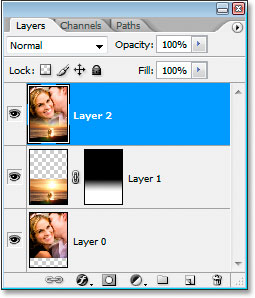
Menggabungkan kedua lapisan ke lapisan baru di bagian atas palet Layers.
Langkah 6: Desaturate Layer
Kita akan menghapus semua warna dari gambar pada saat ini sehingga kita dapat menambahkan warna kita sendiri, yang akan kita lakukan dalam beberapa saat. Untuk menghapus warna, tekan Shift + Ctrl + U (Win) /Command + Shift + U (Mac) untuk desaturate layer:
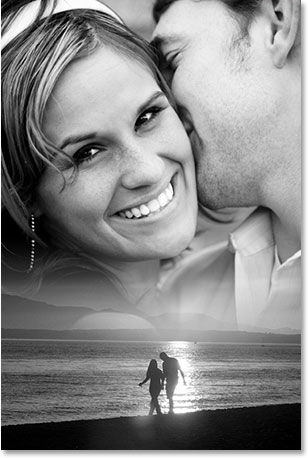
Tekan "Shift + Ctrl + U" (Win) / "Command + Shift + U" (Mac) untuk desaturate gambar, menghilangkan warna.
Langkah 7: Tambahkan Kebisingan
Mari kita tambahkan sedikit kebisingan pada gambar untuk membantu dua foto berbaur lebih mulus bersama-sama.Pergi ke menu Filter di bagian atas layar, pilih Kebisingan , kemudian pilih Add Noise . Tombol ini menampilkan kotak dialog Kebisingan Tambah. Mengatur Jumlah ke suatu tempat antara 2-6% tergantung pada dimensi pixel dari gambar Anda. Aku sedang bekerja pada sebuah gambar resolusi rendah untuk tutorial ini, jadi saya akan mengatur tambang untuk 2% hanya untuk menambah sedikit kebisingan. Pastikan Distribusi diatur ke Gaussian , dan juga pastikan monokromatis pilihan di bagian paling bawah diperiksa:
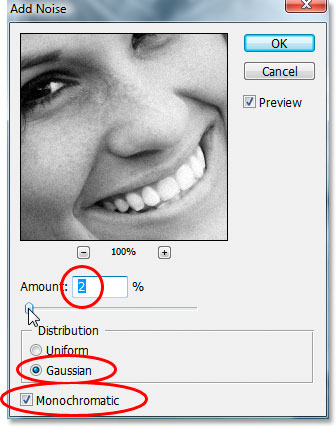
Tambahkan sedikit suara ke gambar untuk membantu berbaur dua foto bersama.
Langkah 8: Tambahkan A Solid Color Adjustment Layer
Semua yang tersisa untuk dilakukan adalah menambahkan warna kita sendiri untuk gambar. Untuk itu, kita akan menggunakan lapisan mengisi Solid Color. Klik pada New Fill Atau Adjustment Layer icon di bagian bawah palet Layers:
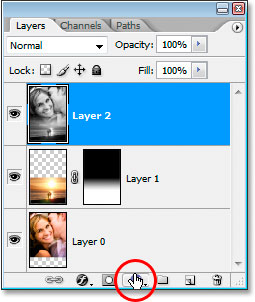
Klik tombol "Baru Isi Atau Adjustment Layer" icon.
Kemudian pilih Solid Color dari puncak daftar yang muncul:
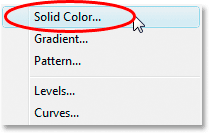
Pilih Warna Solid lapisan mengisi dari daftar.
Photoshop Color Picker akan muncul. Pilih warna yang ingin Anda gunakan untuk gambar Anda. Aku akan memilih cahaya oranye untuk warna saya:
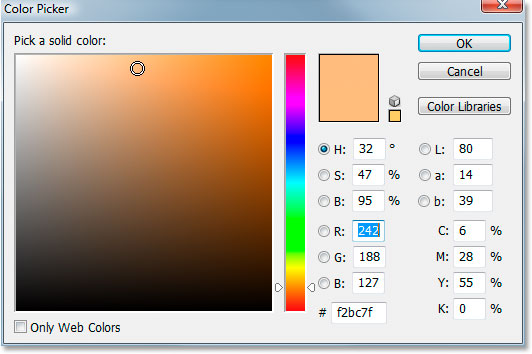
Pilih warna yang akan digunakan untuk gambar Anda dari Color Picker.
Klik OK setelah Anda telah memilih warna untuk keluar dari Color Picker. Jangan khawatir tentang memilih yang "benar" warna pada saat ini karena Anda selalu dapat mengubahnya nanti.
Langkah 9: Set Blend Mode layer Untuk "Warna"
Setelah mengklik keluar dari Color Picker, gambar Anda sekarang akan diisi sepenuhnya dengan warna yang Anda pilih, yang tidak persis apa yang kita inginkan. Untuk memperbaiki itu, dengan Warna Solid lapisan mengisi baru dipilih dalam palet Layers, pergi ke Blend Mode pilihan di sudut kiri atas palet Layers, klik panah bawah-menunjuk ke sebelah kanan kata "Normal" , dan pilih warna dari daftar:
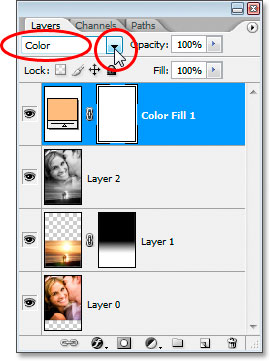
Mengubah modus campuran dari lapisan Warna Solid mengisi ke "Warna".
Gambar Anda sekarang akan berwarna dengan warna yang Anda pilih bukannya diblokir dari pandangan oleh itu.Jika Anda memutuskan Anda tidak puas dengan warna yang Anda pilih, cukup klik ganda pada Solid Color untuk mengisi ikon swatch warna lapisan dalam palet Layers:
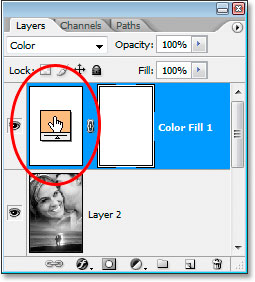
Klik dua kali ikon swatch warna di palet Layers.
Ketika Anda melakukan itu, Color Picker akan muncul kembali dan Anda dapat memilih warna yang berbeda.Karena lapisan padat Warna mengisi sudah diatur ke "Warna" mode campuran, Anda akan dapat melihat live preview tentang bagaimana pilihan warna Anda saat ini terlihat dengan gambar Anda.
Aku akan tetap dengan pemilihan warna awal saya, dan di sini, setelah mengubah modus berbaur untuk "Warna", adalah hasil akhir saya:
Hasil akhir.

