Dalam tutorial Photoshop, kita akan mempelajari cara mudah menambahkan realistis refleksi air ke foto apapun. Ini adalah efek yang sangat mudah untuk membuat dan Anda dapat menambahkannya ke foto apapun yang Anda suka, meskipun cenderung terbaik untuk bekerja dengan gambar yang sudah tidak berisi air di dalamnya. Kami akan menggunakan penyaring praktis dan peta perpindahan untuk menciptakan efek riak air, dan lapisan penyesuaian Hue / Saturation untuk memberikan air kita sedikit warna.
Catatan: Photoshop CS6
Berikut foto yang saya akan bekerja sama dengan seluruh tutorial ini:
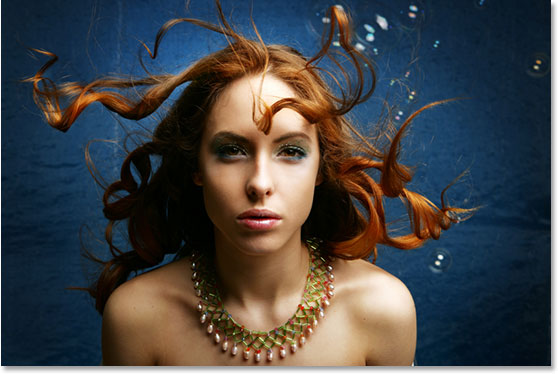
Gambar asli.
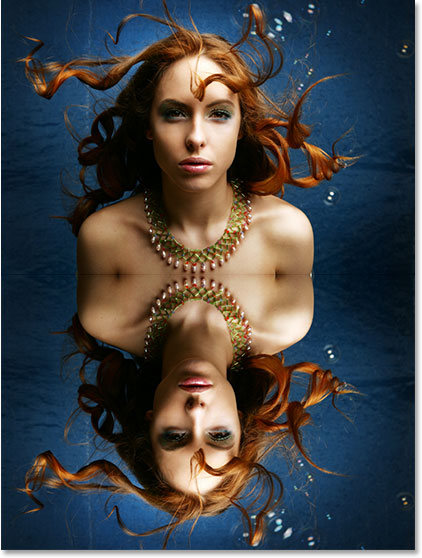
Dan inilah yang kita gambar akan terlihat seperti setelah menambahkan air refleksi:
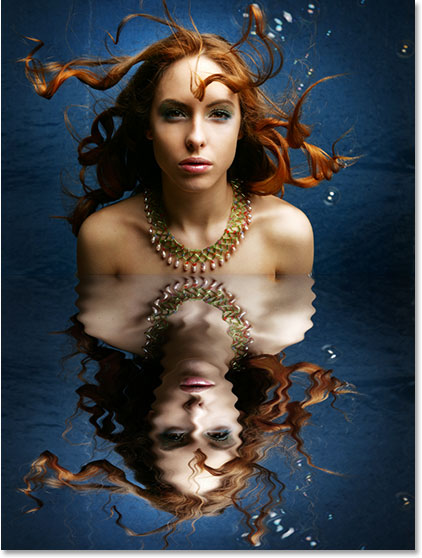
Hasil akhir.
Mari kita mulai!
Langkah 1: Duplikasi Layer Background
Dengan gambar yang baru dibuka di Photoshop, kita dapat lihat dalam palet Layers bahwa kami saat ini memiliki satu lapisan, lapisan Latar Belakang, yang berisi gambar kami:
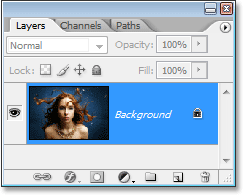
Gambar asli pada layer Background di palet Layers.
Kita perlu menduplikasi layer Background, dan kita bisa melakukan itu menggunakan cara pintas keyboard Ctrl + J(Win) / Command + J (Mac). Sekarang ketika saya melihat dalam palet Layers sekarang, saya dapat melihat bahwa saya sekarang memiliki dua lapisan - asli saya Latar lapisan di bagian bawah dan lapisan baru, "Layer 1", di atasnya yang duplikat saya:
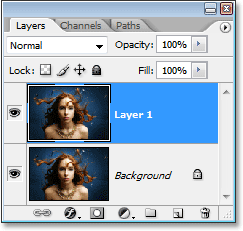
Tekan "Ctrl + J" (Win) / "Command + J" (Mac) untuk menduplikasi layer Background.
Langkah 2: Tambahkan Lebih Canvas Ruang Terhadap Bottom Of Dokumen
Kita akan menambahkan air kami refleksi di bawah gambar, jadi mari kita menambahkan beberapa kanvas ruang ke bagian bawah dokumen kami untuk memberikan ruang bagi refleksi kita. Untuk melakukan itu, pergi ke Gambarmenu di bagian atas layar dan pilih canvas Ukuran . Ini akan memunculkan "Canvas Size" kotak dialog Photoshop.Hal yang paling mudah untuk dilakukan di sini adalah untuk menambah dua kali sebagai ruang kanvas sebanyak apa yang kita miliki, tetapi kita hanya ingin tampil di bagian bawah dokumen, bukan di atas atau di kedua sisi, jadi kita perlu kirim Photoshop persis di mana Kami ingin ini kanvas ruang ekstra untuk pergi.
Pertama, masukkan 100 untuk Tinggi dan mengatur ukuran ke persen , seperti yang dilingkari merah di bawah.Tinggalkan pilihan Lebar diatur ke 0. Kemudian pastikan Relatif pilihan dicentang, yang memberitahu Photoshop untuk memberikan ruang kanvas 100% lebih dari apa yang sudah kita miliki. Di bawah "Relatif" pilihan adalah 3 × 3 kotak kotak-kotak. Di sinilah kita kirim Photoshop dimana kita ingin menempatkan kanvas ruang tambahan kami.Klik di dalam kotak di tengah atas baris (circled lagi seperti di bawah). Ini memberitahu Photoshop untuk tidak menempatkan salah satu kanvas ruang ekstra di atas dokumen dan bukan untuk menempatkan semua itu di bagian bawah:
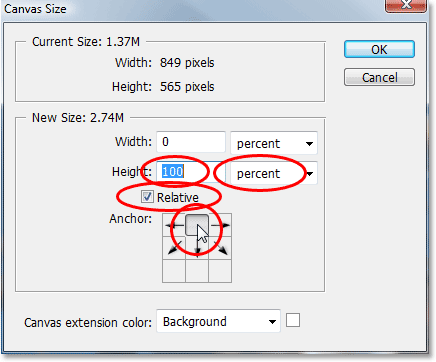
Tambahkan kanvas ruang lainnya menggunakan "Canvas Size" kotak dialog.
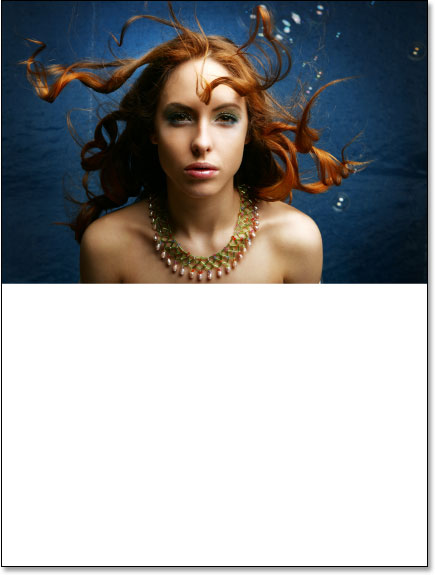
Klik OK untuk keluar dari kotak dialog, dan Photoshop akan menambahkan ekstra kanvas ruang ke bagian bawah gambar:
x
Ketinggian dokumen kini telah dua kali lipat dengan kanvas ruang tambahan yang ditambahkan ke bagian bawah.
Langkah 3: Balik Top Lapisan Vertikal
Dalam rangka untuk menciptakan refleksi kita, kita perlu membalik citra kita terbalik, jadi mari kita lakukan itu.Dengan lapisan atas dipilih dalam palet Layers, pergi ke Sunting menu di bagian atas layar, pilih Transform , kemudian pilih Flip Vertical . Photoshop akan flip gambar terbalik dalam dokumen:
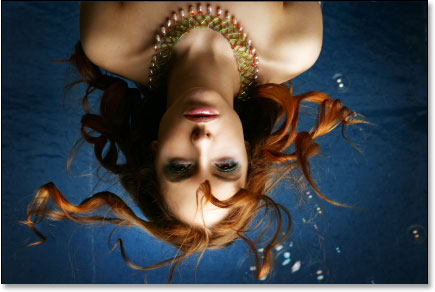
Pergi ke Edit> Transform> Balik Vertikal flip gambar pada lapisan atas terbalik.
Langkah 4: Tarik The Secret Gambar Terhadap Bottom Of Dokumen
Kita perlu membalik gambar berada di bagian bawah dokumen, sehingga Anda ambil Move Tool dari palet Tools, atau tekan V pada keyboard untuk shortcut:
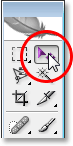
Pilih Move Tool.
Kemudian, dengan Move Tool dipilih, klik di dalam dokumen dan tarik gambar membalik ke bawah sampai atas adalah berkerut dengan bagian bawah gambar asli di atasnya. Tahan shift yang Anda tarik untuk memastikan Anda tarik ke bawah dalam garis lurus:
Tarik membalik gambar di bawah yang asli.
Langkah 5: Tambahkan Sebuah Kosong New Layer
Sekarang kita telah membalik citra kita di tempat, kita dapat mulai untuk menciptakan efek riak air. Pertama, kita perlu menambahkan lapisan baru kosong di bagian atas palet Layers, jadi dengan "Layer 1" masih dipilih, klik padaNew Layer icon di bagian bawah palet Layers:
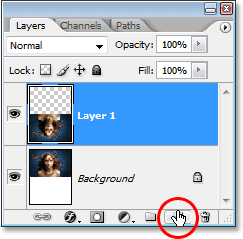
Tambahkan layer kosong baru untuk dokumen.
Langkah 6: Isi Layer Baru Dengan Putih
Kita akan mengisi lapisan baru kosong kami putih. Jika putih saat ini tidak warna latar belakang Anda, tekan D pada keyboard Anda, yang akan mengatur ulang Foreground Photoshop dan warna Background, membuat warna hitam foreground dan putih warna latar belakang Anda. Kemudian gunakan cara pintas keyboard Ctrl + Backspace(Win) / Command + Hapus (Mac) untuk mengisi layer baru dengan latar belakang warna (putih). Dokumen Anda akan diisi dengan putih solid.
Seluruh gambar yang sekarang dipenuhi dengan warna putih.
Langkah 7: Terapkan "Pola setengah suara" Filter Untuk Membuat Dan Hitam Putih Garis
Pergi ke Filter menu di bagian atas layar, pilih Sketch , kemudian pilih Pola Halftone . Tombol ini menampilkan Filter Gallery Photoshop (dalam Photoshop CS dan lebih tinggi) diatur ke "Pola setengah suara" pilihan filter di sebelah kanan, dengan besar preview efek di sebelah kiri. Kita akan menggunakan filter ini untuk menambahkan serangkaian garis horizontal hitam dan putih pada gambar. Garis-garis ini akan menjadi air ripples kami. Semakin banyak baris kami miliki, semakin kita akan memiliki.
Pertama, kami ingin memastikan bahwa kami tidak membuat garis dan titik atau lingkaran, sehingga mengatur Pola Jenis pilihan untuk Garis . Kami mengontrol jumlah baris dengan menyesuaikan Ukuran pilihan. Memberikan nilai lebih rendah lagi baris kami, karena kami mengurangi ukuran setiap baris, dan nilai-nilai yang lebih tinggi memberi kita sedikit tetapi kental baris. Aku akan mengatur Ukuran nilai 7, yang saya pikir yang terbaik untuk gambar saya.Anda mungkin ingin bereksperimen dengan nilai ini sendiri. The Kontras opsi di bawah ini menentukan berapa tajam tepi garis. Nilai yang lebih rendah memberikan garis lembut, nilai yang lebih tinggi putih memberikan garis tepi keras. Menetapkan nilai ini semua jalan ke 50 untuk memberikan garis tajam ujungnya. Kita akan meringankan diri mereka dengan filter Gaussian Blur dalam sekejap:
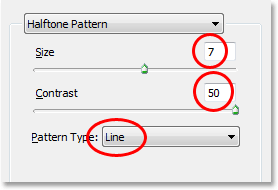
Sesuaikan Pola setengah suara pilihan filter untuk membuat rangkaian garis hitam dan putih melalui gambar.
Klik OK setelah selesai untuk keluar dari kotak dialog, dan Photoshop akan mengisi gambar dari atas ke bawah dengan garis-garis hitam dan putih:
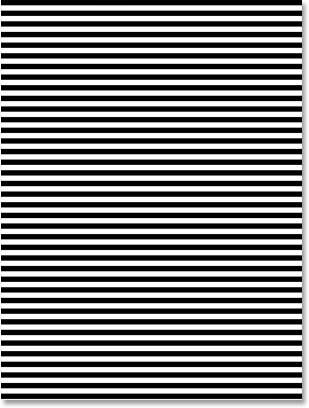
Gambar yang sekarang dipenuhi dengan garis horizontal hitam dan putih.
Langkah 8: Terapkan "Gaussian Blur" Filter Untuk The Lines
Sebelum kita dapat menggunakan garis hitam dan putih seperti riak air, kita perlu untuk kelancaran mereka dan menciptakan bagus, transisi halus antara mereka. Untuk melakukan itu, pergi ke Filter menu sekali lagi, pilih Blur , kemudian pilih Gaussian Blur , yang membawa pada "Gaussian Blur" kotak dialog. Mengawasi gambar Anda dan tarik slider di bagian bawah kotak dialog untuk meningkatkan Radius nilai sampai ada garis tepi yang sangat lunak kepada mereka. Saya menggunakan gambar kecil untuk tutorial ini, jadi bagi saya, nilai Radius sekitar 4 pixel bekerja dengan baik. Jika Anda menggunakan lebih besar, gambar resolusi tinggi, Anda harus mengatur milikmu untuk nilai yang lebih tinggi:
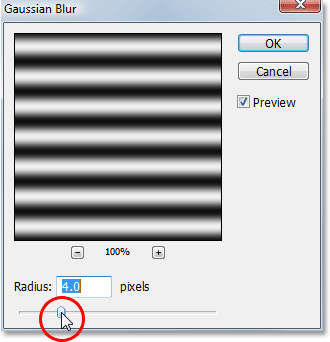
Gunakan Gaussian Buram filter untuk kelancaran keluar tepi garis.
Klik OK untuk keluar dari kotak dialog dan menerapkan blur ke baris.
Langkah 9: Gandakan Lines Lapisan Sebagai Dokumen Baru
Kita akan menciptakan merek dokumen baru dari lapisan baris kami, yang kita kemudian akan digunakan sebagai peta beratnya kami untuk riak air kita. Dengan baris lapisan dipilih, naik ke lapisan menu di bagian atas layar dan pilih Duplicate Layer , yang membawa pada "Duplicate Layer" kotak dialog. Dalam "Destination" pilihan, klik panah bawah-menunjuk ke sebelah kanan dari Dokumen opsi dan set ke New , yang akan membuat dokumen Photoshop baru keluar dari lapisan kami:
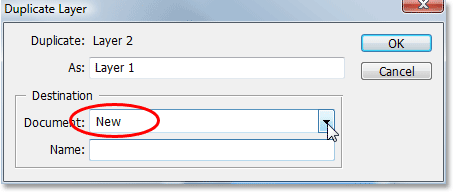
Mengatur "Dokumen" di opsi "Duplicate Layer" dialog box untuk "Baru".
Klik OK untuk keluar dari kotak dialog, dan lapisan Anda akan terbuka di dokumen baru pada layar.
Langkah 10: Simpan Dokumen Baru Dan Tutup Out Of It
Ini dokumen baru yang kita buat akan menjadi peta perpindahan kami, tapi sebelum kita bisa menggunakannya, kita harus menyimpannya. Kami juga akan menutup dari setelah kita telah menyimpannya, karena kita tidak akan membutuhkannya terbuka lagi, dan cara termudah untuk menyelesaikan kedua tugas-tugas yang cukup dekat untuk keluar dari dokumen. Ketika Anda mencoba untuk menutup dari itu, Photoshop akan sebagai apakah anda ingin menyimpan dokumen sebelum menutupnya. Klik Ya :
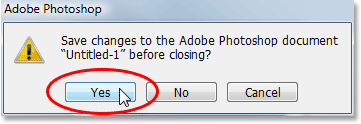
Pilih "Ya" ketika Photoshop akan menanyakan apakah Anda ingin menyimpan dokumen sebelum menutupnya.
Photoshop akan memunculkan Save As kotak dialog. Anda dapat memberi nama apa dokumen baru yang Anda suka. Aku akan nama saya "riak air". Pastikan Anda menyimpannya sebagai file PSD Photoshop., Karena mereka adalah satu-satunya file yang Photoshop dapat digunakan sebagai peta beratnya. Anda mungkin ingin menyimpan dokumen ke Desktop, karena kami akan harus mencari lagi dalam beberapa saat.
Langkah 11: Hapus Lines Lapisan
Sekarang kita telah menggunakan garis hitam dan putih untuk membuat file yang akan kita gunakan sebagai peta beratnya, kita dapat menyingkirkan itu. Untuk melakukan itu, cukup klik dan tarik ke bawah ke ikon Bin Sampah di bagian bawah palet Layers:
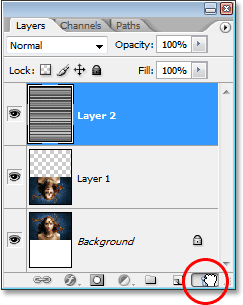
Klik dan tarik garis lapisan ("Layer 2") ke Bin Sampah di bagian bawah palet Layers untuk menghapusnya.
Langkah 12: Merge Dua Layers Ke A New Layer
Sebelum kita dapat menambahkan menggunakan peta perpindahan, kami perlu untuk menggabungkan lapisan gambar dua kami ke layer baru di atas mereka. Untuk melakukan itu, dengan "Layer 1" dipilih, menggunakan cara pintas keyboard Shift + Ctrl + Alt + E (Win) / Shift + Command + Option + E (Mac). Tidak akan muncul untuk terjadi di dalam dokumen, tetapi jika kita lihat dalam palet Layers, kita dapat melihat bahwa kedua lapisan telah digabungkan ke lapisan baru di atas:
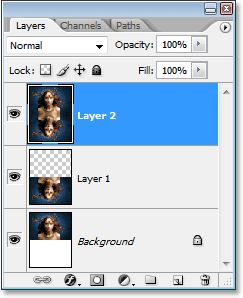
Kedua lapisan kini bergabung ke lapisan baru, "Layer 2".
Langkah 13: Gunakan "menggantikan" Filter Untuk Membuat The Ripples Air
Kami siap untuk menciptakan riak air kita menggunakan peta perpindahan baru saja kita buat. Digabungkan dengan lapisan yang baru dipilih dalam palet Layers, kembali ke Filter menu di bagian atas layar, pilih Distort lalu pilih menggantikan .
Tombol ini menampilkan "menggantikan" kotak dialog Filter Photoshop. Di sinilah kita menentukan kekuatan kami efek suara, dan kami melakukannya dengan Skala Horisontal pilihan di atas. Aku akan menetapkan tambang sampai nilai 4, yang akan memberi saya berdesir efek realistis. Anda mungkin ingin bereksperimen dengan nilai ini dengan gambar Anda sendiri. Pengaturan yang terlalu tinggi meskipun akan membuat terlalu banyak distorsi yang horisontal dan Anda akan kehilangan realisme.
Kami tidak memerlukan distorsi vertikal untuk membuat efek kita, jadi mengatur Vertikal Skala pilihan untuk 0 .Juga, pastikan bahwa Regangkan Untuk Fit dan Ulangi Pixel Ujung yang dipilih:
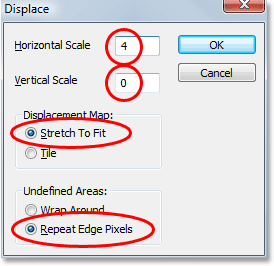
Pergi ke Filter> Distort> menggantikan untuk membuka kotak dialog yang menggantikan.
Klik OK di pojok kanan atas dari kotak dialog, dan Photoshop akan menanyakan file yang ingin Anda gunakan sebagai peta beratnya. Pilih file yang baru disimpan waktu lalu, yang saya disimpan ke Desktop saya sebagai "air ripples.PSD", dan kemudian klik Terbuka. Photoshop maka akan menerapkan peta perpindahan ke seluruh gambar, menciptakan riak air kita:
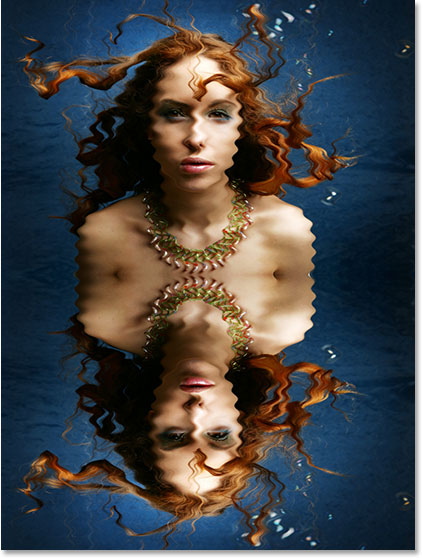
Gambar setelah menerapkan peta perpindahan kami dengan "menggantikan" filter.
Langkah 14: Sembunyikan Ripples On Top Dengan Layer Mask
Tentu saja, kami memiliki sedikit masalah pada saat ini. Kami telah menambahkan efek riak air kami ke seluruh gambar, dan kita hanya ingin di bawah setengah. Kita bisa memperbaikinya dengan mudah walaupun menggunakan lapisan masker. Pertama, Ctrl-klik (Win) / Command-klik (Mac) secara langsung pada thumbnail untuk "Layer 1" di palet Layers pilihan untuk menempatkan sekitar flipped gambar di bagian bawah dokumen:
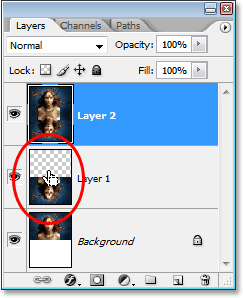
"Klik kanan" (Win) / "Control-klik" (Mac) secara langsung pada thumbnail Layer 1 di palet Layers pilihan untuk menempatkan sekitar membalik gambar.
Anda akan melihat pilihan yang muncul di sekitar bagian bawah gambar dalam dokumen Anda. Sekarang, dengan lapisan digabung masih dipilih, klik pada Layer Mask ikon di bagian bawah palet Layers:
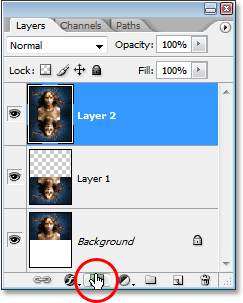
Klik pada "Layer Mask" ikon untuk menambahkan lapisan masker ke lapisan digabung di bagian atas palet Layers.
Photoshop akan menambahkan lapisan masker ke lapisan digabung, dan karena kami memiliki pilihan sekitar setengah bagian bawah dari dokumen kami ketika kita menambahkan layer mask, hanya bagian bawah setengah dari lapisan digabung tetap terlihat. Setengah bagian atas menjadi tersembunyi dari pandangan, mengeluarkan riak air yang tidak diinginkan dari bagian gambar:
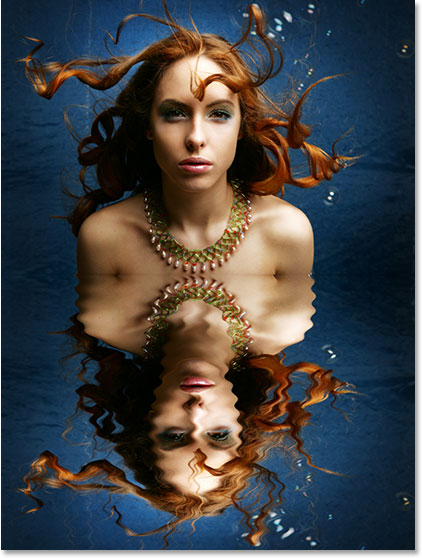
Efek riak yang sekarang tersembunyi dari atas setengah dari gambar setelah menerapkan lapisan masker.
Langkah 15: Terapkan "Gaussian Blur" Filter Untuk Layer Mask
Sebelum kita menambahkan sentuhan akhir kami dengan colorizing air, mari kita melunakkan tepi layer mask sedikit sehingga tidak ada semacam garis pemisah yang keras antara gambar di atas dan air di bawah. Kami akan menggunakan Gaussian Buram filter untuk itu, dan karena kita ingin menerapkan ke lapisan masker, kami akan perlu pertama pilih masker. Kita dapat melakukannya dengan mengklik thumbnail layer mask pada palet Layers:
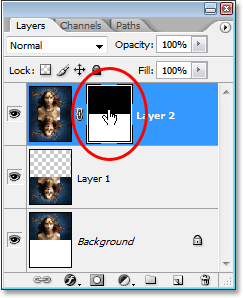
Adobe Photoshop Tutorial: Klik pada thumbnail layer mask pada palet Layers untuk memilih layer mask.
Anda dapat memberitahu bahwa lapisan masker sekarang dipilih oleh sorot kotak putih sekitar thumbnail. Kita akan menerapkan filter Gaussian Blur ke masker, jadi kembali sampai ke Filter menu, pilih Blur sekali lagi, kemudian pilih Gaussian Blur . Ketika kotak dialog muncul, klik OK untuk menerapkan nilai yang sama Radius kita gunakan sebelumnya.
Langkah 16: Colorize Dengan J Hue / Saturation Adjustment Layer
Mari kita selesaikan hal off sekarang hanya dengan menambahkan sedikit biru untuk air kami, dan kami akan menggunakan Hue / Saturasi penyesuaian lapisan untuk itu. Kami ingin penyesuaian lapisan hanya mempengaruhi bagian bawah gambar mana riak air, sehingga tahan Anda Alt (Win) / Option (Mac), klik pada New Adjustment Layer icon di bagian bawah palet Layers, kemudian pilih Hue / Saturasi dari daftar penyesuaian lapisan:
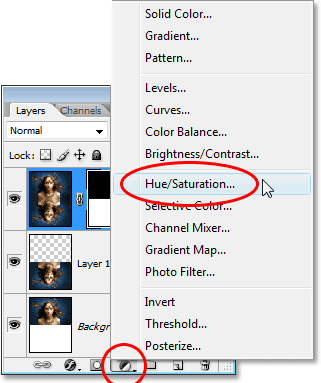
Tahan "Alt" (Win) / "Opsi" (Mac), klik "New Adjustment Layer" icon, lalu tarik mouse anda untuk "Hue / Saturasi" untuk memilihnya.
Dengan menekan "Alt / Option", ini memberitahu Photoshop untuk memunculkan New Layer kotak dialog sebelum menambahkan lapisan penyesuaian. Pilih Gunakan Sebelumnya Layer Untuk Membuat Clipping Mask pilihan dengan mengklik di dalam kotak centang di sebelah kiri itu:
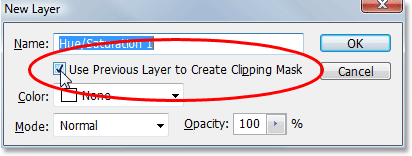
Pilih "Gunakan Sebelumnya Layer Untuk Membuat Kliping Mask" pilihan dalam "New Layer" kotak dialog.
Opsi ini memberitahu Photoshop yang kita inginkan penyesuaian lapisan hanya mempengaruhi lapisan langsung di bawah dalam palet Layers, dan sejak layer di bawahnya adalah lapisan yang berisi air ripples kami, hanya riak air akan berwarna, yang adalah apa yang kita inginkan . Klik OK untuk keluar dari kotak dialog.
Ini akan membawa pada Hue / Saturasi kotak dialog. Kami ingin mewarnai air kita, sehingga hal pertama yang ingin kita lakukan di sini adalah memilih Colorize pilihan di sudut kanan bawah. Kemudian pilih warna yang Anda inginkan air Anda menjadi dengan menyeret Hue slider di bagian atas. Aku akan menyeret slider saya ke kanan untuk nilai sekitar 218, yang saya pikir adalah baik untuk warna air saya:
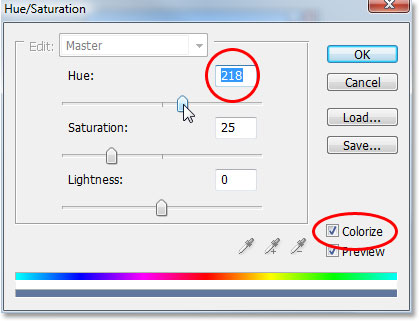
Gunakan Hue / kotak dialog Saturasi ke air.
Klik OK untuk keluar dari kotak dialog, dan Anda akan melihat bahwa air di bagian bawah telah colorized, tetapi banyak warna yang terlalu kuat pada saat ini.
Langkah 17: Turunkan opacity dari Hue / Saturation layer
Untuk mengurangi intensitas warna kami hanya ditambahkan ke air, semua yang perlu kita lakukan adalah pergi keOpacity pilihan di sudut kanan atas palet Layers dan menurunkan nilai opacity. Aku akan menurunkan saya semua jalan ke bawah sekitar 25%, yang menambahkan jumlah yang jauh lebih realistis dari warna air:
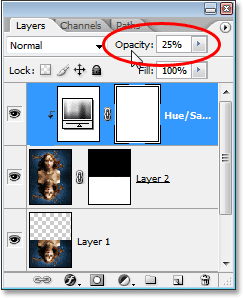
Turunkan opacity dari lapisan penyesuaian sampai air hanya memiliki sedikit warna untuk itu.
Setelah menurunkan opacity dari lapisan penyesuaian untuk mengurangi intensitas warna air, Anda sudah selesai!
Di sini sekali lagi adalah gambar asli saya untuk perbandingan:
Gambar asli sekali lagi.
Dan di sini adalah final "air refleksi" hasil saya:
Efek akhir.

