Dalam hal ini efek Photoshop tutorial , kita akan mempelajari cara mudah membuat dan menambahkan petir untuk gambar dengan Photoshop! Ada beberapa cara yang berbeda untuk membuat petir menggunakan Photoshop. Cara kita akan belajar di sini adalah favorit saya karena, tidak seperti petir nyata di alam, teknik ini memberikan kita banyak kontrol atas mana petir muncul dan apa yang tampak seperti dalam gambar kita. Setelah kami telah menciptakan petir awal, kita akan belajar bagaimana mewarnai dan bagaimana mencerahkan keadaan dengan beberapa highlights untuk menyelesaikan efek!
Inilah yang efek petir akhir akan terlihat seperti (gambar asli tanpa petir tersedia dari Fotolia perpustakaan gambar):
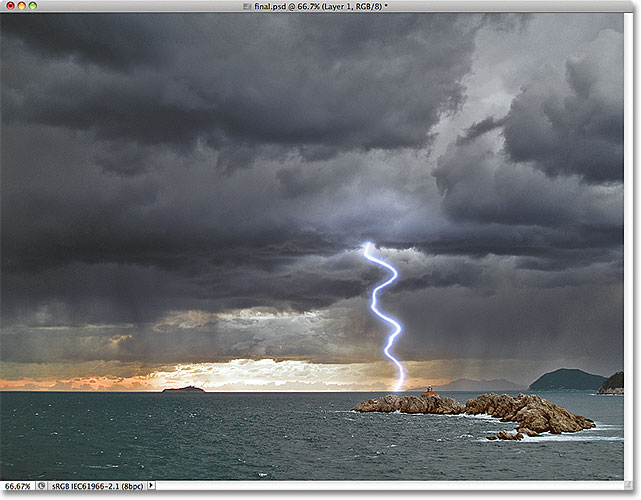
Efek petir akhir.
Mari kita mulai!
Langkah 1: Tambahkan Kosong New Layer
Dengan foto yang baru dibuka di Photoshop, jika kita melihat pada panel Layers, kita melihat bahwa kami saat ini memiliki satu lapisan - yang Background lapisan - yang merupakan lapisan foto yang didudukinya. Kita akan menambahkan petir kita di atas lapisan ini sehingga kita tidak merusak gambar asli. Klik pada New Layer icon di bagian bawah panel Layers:
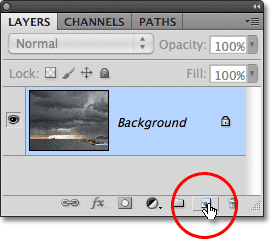
Klik pada ikon New Layer.
Ini menambahkan lapisan kosong baru bernama "Layer 1" di atas layer Background:
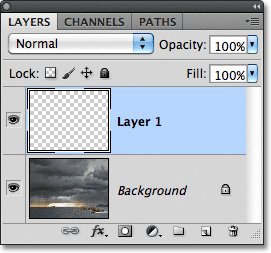
Photoshop secara otomatis nama layer baru "Layer 1".
Langkah 2: Pilih Lasso Tool
Pilih
Lasso Tool dari panel Tools:
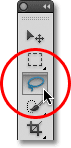
Pilih Lasso Tool.
Langkah 3: Menggambar Seleksi A Sekitar Lokasi Dimana Lightning Akan Muncul
Dengan Lasso Tool dipilih, memutuskan di mana Anda ingin petir muncul dalam gambar dan menggambar garis seleksi di sekitar area umum. Di sini, saya sudah ditarik garis besar saya seleksi di kanan bawah foto:
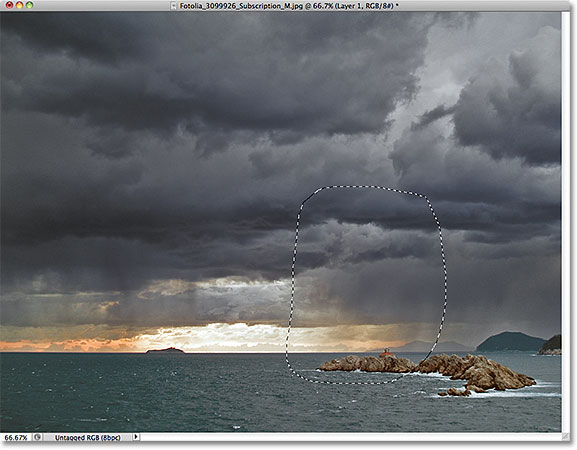
Buatlah seleksi di sekitar wilayah umum di mana petir akan muncul.
Langkah 4: Isi Seleksi Dengan Putih
Pergi ke Sunting menu dalam Menu Bar di bagian atas layar dan pilih Isi :
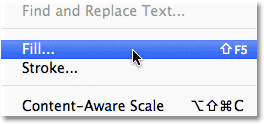
Pergi ke Edit> Fill.
Ini akan membuka kotak dialog Fill. Mengatur Gunakan opsi di bagian atas kotak dialog untuk Putih :
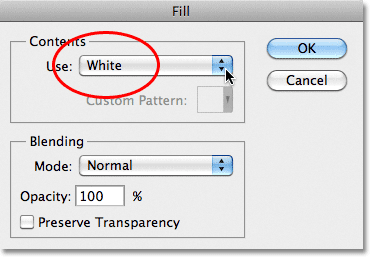
Mengatur Gunakan opsi ke White.
Klik OK untuk menutup keluar dari kotak dialog Fill. Photoshop mengisi area yang dipilih dengan warna putih dalam dokumen:
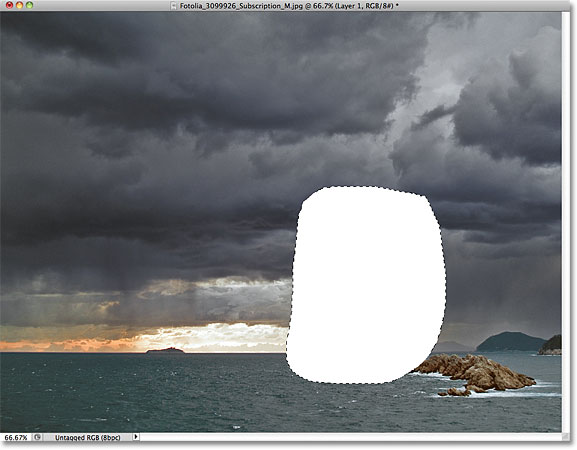
Area yang dipilih kini diisi dengan putih solid.
Langkah 5: Pilih Brush Tool
Pilih Brush Tool dari panel Tools:
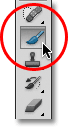
Pilih Brush Tool.
Langkah 6: Set Foreground Color To Black
Kita perlu untuk melukis dengan hitam, dan Photoshop menggunakan warna foreground saat ini sebagai warna cat, yang berarti kita perlu memastikan kami warna foreground diatur ke hitam sebelum kita mulai melukis. Tekan huruf D pada keyboard Anda, yang me-reset Foreground dan warna Background ke setelan default, membuat hitam warna foreground (putih menjadi warna latar belakang). Anda dapat melihat apa warna diatur ke dengan melihat Foreground dan Background warna swatch di dekat bagian bawah panel Tools:
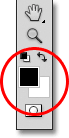
Pastikan warna foreground (swatch kiri atas) diatur ke hitam.
Langkah 7: Pilih Sebuah Round, Hard Ujung Brush
Dengan Brush Tool dipilih, klik kanan (Win) / Control-klik (Mac) di mana saja di dalam dokumen, yang membukaPicker Brush , dan memilih bulat, sikat tepi keras dengan mengklik thumbnail. Saya menggunakan Photoshop CS5 di sini, tapi jangan khawatir jika Anda menggunakan CS4 atau sebelumnya dan pilihan Anda sikat terlihat berbeda dari saya. Setiap putaran, sikat tepi keras akan dilakukan. Setelah Anda memilih kuas, tekan Enter (Win) /Kembali (Mac) untuk menutup keluar dari Picker Brush:
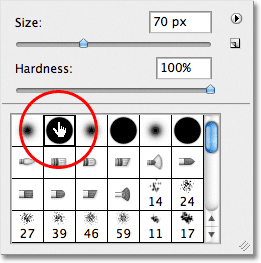
Klik pada setiap putaran, sikat tepi keras untuk memilihnya.
Langkah 8: Cat A Black Stroke Bergerigi Melalui The White-Filled Seleksi
Cat stroke hitam bergerigi melalui seleksi putih penuh di mana Anda ingin baut petir muncul. Petir akhirnya akan muncul di sepanjang tepi kanan stroke cat, di mana hitam dan putih bertemu. Untuk hasil terbaik, gunakan sikat yang cukup kecil. Anda dapat mengubah ukuran kuas dari keyboard. Tekan tombol kurung siku kiri ( [ ) untuk membuat sikat kecil. Menekan tombol kurung siku kanan ( ] ) membuat sikat lebih besar. Setelah selesai, stroke hitam Anda akan terlihat seperti ini:
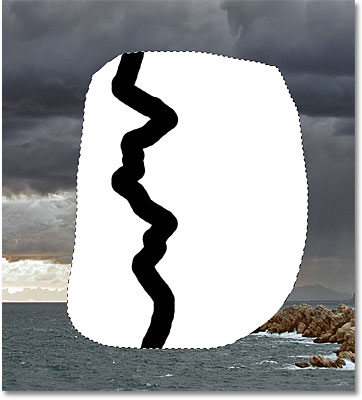
Gunakan kuas kecil untuk melukis stroke bergerigi melalui seleksi.
Langkah 9: Cat Luas Untuk Kiri Of The Stroke Hitam
Setelah Anda memiliki stroke hitam awal Anda, lanjutkan mengecat di atas daerah di sebelah kiri stroke sampai itu benar-benar tertutup dalam warna hitam juga. Hanya daerah di sebelah kanan stroke harus tetap putih. Anda mungkin ingin meningkatkan ukuran kuas Anda sehingga Anda dapat melukis di atas daerah ini lebih cepat dengan menekan tombol kurung siku kanan ( ] ) beberapa kali:
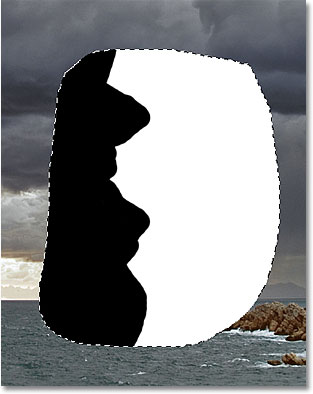
Melukis di atas wilayah di sebelah kiri stroke untuk mengisinya dengan hitam.
Langkah 10: Terapkan Gaussian Blur Filter
Selanjutnya, kita perlu untuk melunakkan tepi di mana daerah hitam dan putih bertemu, dan kami dapat melakukannya dengan mengaburkan itu. Pergi ke Filter menu di bagian atas layar, pilih Blur , kemudian pilihGaussian Blur :
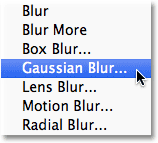
Pergi ke Filter> Blur> Gaussian Blur.
Ini akan membuka kotak dialog Gaussian Blur filter. Mengawasi dokumen yang Anda tarik Radius slider di bagian bawah kotak dialog ke arah kanan. Semakin jauh Anda tarik slider, semakin kabur Anda akan menerapkan dan tepi yang lembut akan menjadi. Daerah transisi antara hitam dan putih dibuat oleh tepi lembut inilah yang akhirnya akan menjadi petir, sehingga tepi yang lebih lembut, lebih luas petir akan. Untuk gambar saya, saya akan menetapkan nilai Radius saya untuk sekitar 9 piksel. Nilai Radius Anda akhirnya menggunakan mungkin berbeda tergantung pada ukuran gambar Anda bekerja dengan:
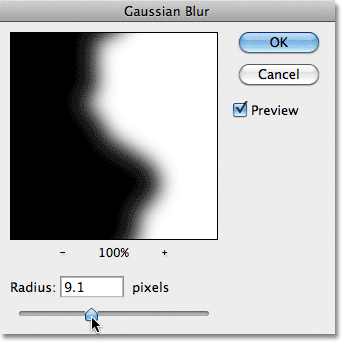
Meningkatkan nilai Radius untuk melunakkan tepi stroke hitam.
Klik OK untuk menutup keluar dari kotak dialog. Tepi sekarang harus terlihat seperti ini:
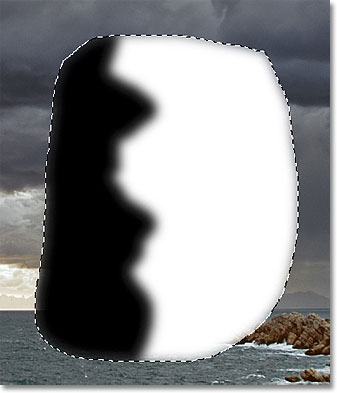
Tepi lembut stroke akan segera menjadi petir.
Langkah 11: Terapkan Perbedaan Clouds Filter
Pergi ke Filter menu, pilih Render , kemudian pilih Difference Clouds :
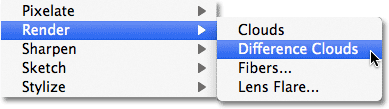
Pergi ke Filter> Render> Difference Clouds.
Tidak ada kotak dialog untuk Perbedaan Awan filter, sehingga Photoshop hanya berjalan ke depan dan menjalankan itu. Kita bisa melihat pada dokumen yang tepi lembut kita buat beberapa saat yang lalu sekarang mulai terlihat seperti petir, meskipun warna yang salah pada saat ini:
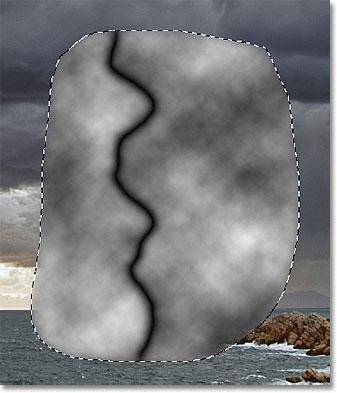
The petir mulai muncul.
Langkah 12: Balikkan Image
Pergi ke Gambar menu, pilih Penyesuaian , kemudian pilih Invert :
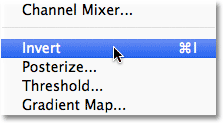
Pergi ke Image> Adjustments> Invert.
Ini membalikkan nilai kecerahan di area yang dipilih, membuat daerah terang gelap dan gelap area terang, yang ternyata petir kami dari hitam menjadi putih:
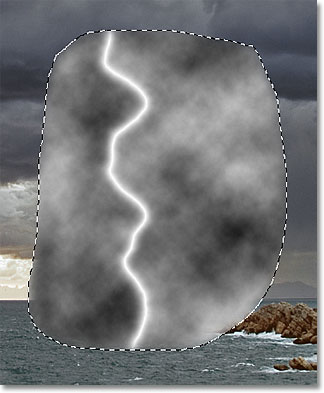
Pembalikan gambar perubahan petir dari hitam menjadi putih.
Langkah 13: Terapkan Tingkat Command
Pergi kembali ke Gambar menu, pilih Penyesuaian sekali lagi, dan kali ini, pilih Levels :
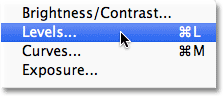
Pergi ke Image> Adjustments> Levels.
Ini akan membuka kotak dialog Levels. Kita akan menggunakan Tingkat untuk menggelapkan "awan" di sekitar petir sehingga daerah sekitarnya itu adalah hitam. Pertama, klik pada slider hitam di bawah sisi kiri bawah histogram di tengah kotak dialog dan mulai menyeret ke arah kanan. Saat Anda menarik, Anda akan melihat daerah sekitar petir mulai memudar menjadi hitam. Lanjutkan menyeret slider hitam ke arah kanan sampai sebagian besar "awan" telah menghilang:
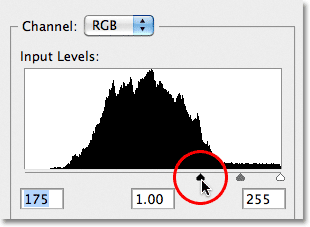
Tarik slider hitam ke arah kanan untuk menggelapkan sebagian daerah sekitar petir.
Sebagian besar daerah ini sekarang harus gelap sampai hitam. Sebuah wilayah abu-abu sedikit akan tetap:
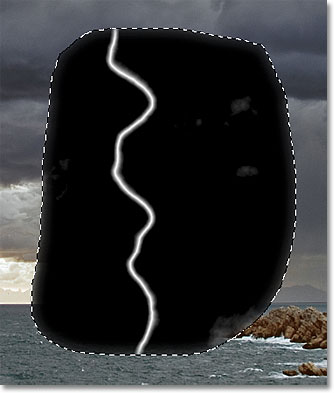
Hanya beberapa daerah abu-abu tetap sekitar petir.
Klik pada slider abu-abu di antara slider hitam dan putih dan mulai menyeret ke arah kanan juga, yang akan memudar daerah abu-abu yang tersisa sampai hitam. Ini penting, meskipun, bahwa Anda tidak menggelapkan hal begitu banyak bahwa petir menjadi keras mencari dengan keras, tepi bergerigi. Anda ingin menyimpan lembut, halus ketidakjelasan petir, sehingga gelap hal sebanyak yang Anda bisa dengan slider hitam dan abu-abu, tapi jangan khawatir jika masih ada beberapa daerah abu-abu yang tersisa. Kami akan membersihkan hal-hal berikut:
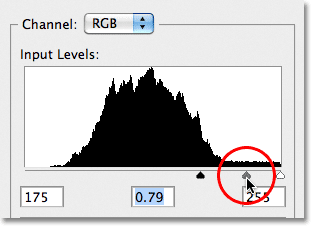
Tarik slider abu-abu tengah ke arah kanan untuk menggelapkan daerah abu-abu yang tersisa.
Klik OK setelah selesai untuk menutup keluar dari kotak dialog Levels. Gambar sekarang harus terlihat seperti ini:
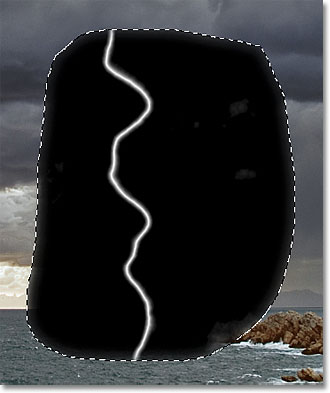
Sebagian besar daerah abu-abu di sekitar petir kini telah gelap sampai hitam.
Langkah 14: Hapus Luas
Pergi ke Pilih menu di bagian atas layar dan pilih Hapus untuk menghapus garis seleksi dari seluruh wilayah. Atau, untuk cara yang lebih cepat untuk hapus pilihan, tekan Ctrl + D (Win) / Command + D (Mac) pada keyboard Anda.Either way akan melakukan:
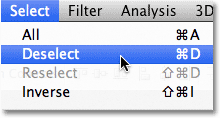
Pergi ke Pilih> Deselect untuk hapus daerah.
Langkah 15: Cat Dengan Hitam Untuk Clean Up Setiap Gray Tersisa Area
Dengan Brush Tool masih dipilih, klik kanan (Win) / Control-klik (Mac) di mana saja dalam dokumen untuk sekali lagi membuka Picker Brush . Jauhkan sama sikat bulat dipilih, tetapi menurunkan Kekerasan dari kuas untuk 50%. Hal ini akan melembutkan tepi sikat. Tekan Enter (Win) / Kembali (Mac) ketika Anda selesai untuk menutup keluar dari Picker Brush:
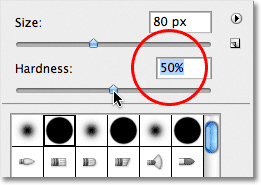
Turunkan kekerasan sikat untuk 50% untuk melunakkan tepi.
Kemudian, dengan hitam sebagai warna foreground masih Anda, melukis di atas setiap daerah abu-abu yang tersisa di sekitar petir untuk membersihkan mereka. Alasan kami melunak tepi sikat dalam kasus ada daerah abu-abu yang tersisa dekat dengan petir baut itu sendiri. Dengan cara ini, kita bisa melukis dekat dengan petir tanpa flatting tepi yang lembut:
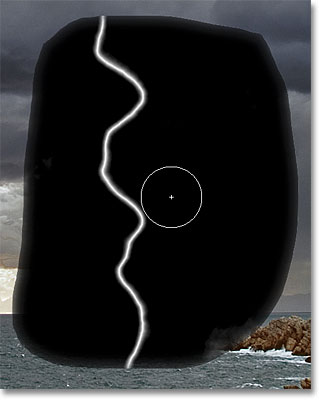
Bersihkan setiap daerah abu-abu yang tersisa dengan mengecat atas mereka dengan hitam.
Juga, jika Anda melihat di sekitar tepi luar area hitam, Anda akan melihat bahwa mereka muncul agak transparan, yang merupakan hasil dari kita menjalankan filter Gaussian Blur sebelumnya. Ini tepi transparan akan menimbulkan masalah, sehingga cat di sekitar tepi luar dengan kuas Anda untuk menutupi mereka dengan hitam solid. Ketika Anda sudah selesai, segala sesuatu selain petir harus hitam. Jangan khawatir bahwa semuanya terlihat seperti berantakan jelek untuk saat ini. Ini akan terlihat jauh lebih baik dalam sekejap:
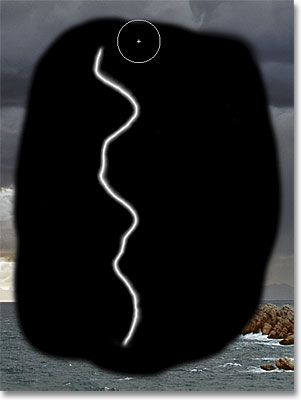
Melukis di atas tepi luar transparan.
Langkah 16: Ubah Blend Mode Untuk Layar
Dengan segala sesuatu sekarang hitam kecuali petir itu sendiri, pergi ke Blend mode pilihan di bagian atas panel Layers dan mengubah modus untuk paduan dari Normal ke Layar :
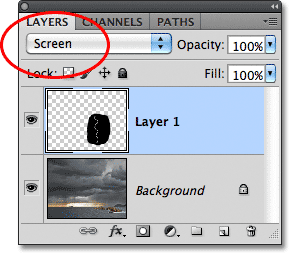
Mengubah modus campuran lapisan dari Normal ke Screen.
The
Layar modus campuran menyembunyikan semua daerah hitam pada layer, menjaga hanya petir itu sendiri terlihat:
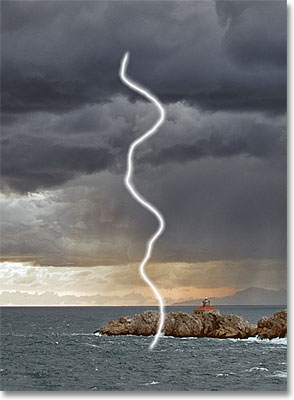
Hanya petir tetap terlihat pada lapisan.
Langkah 17: Pindahkan Dan Resize Lightning Dengan Free Transform
Pergi ke Sunting menu di bagian atas layar dan pilih Free Transform , atau tekan Ctrl + T (Win) / Command + T(Mac) untuk mengakses Free Transform perintah dengan cara pintas keyboard:
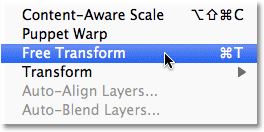
Pergi ke Edit> Free Transform.
Ini menempatkan Photoshop
Free Transform dan menangani sekitar kotak petir. Pindahkan petir ke posisi dengan mengklik di manapun dalam kotak berlari dan menyeretnya dengan mouse Anda. Untuk mengubah ukuran petir, cukup tarik salah satu pegangan. Jika Anda menekan Anda Ctrl (Win) / Command (Mac), ini akan beralih sementara Anda untuk Mendistorsi modus yang akan memberi Anda lebih banyak kebebasan ketika menyeret pegangan. Lepaskan tombol untuk beralih kembali ke standar modus Free Transform. Setelah Anda telah pindah dan ukurannya petir, tekan Enter (Win) / Kembali (Mac) untuk menerima perubahan dan keluar dari Free Transform:
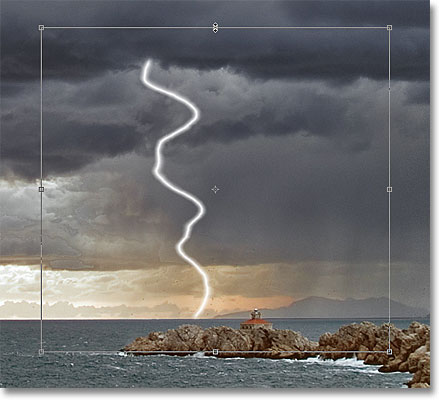
Gunakan Free Transform untuk mengubah ukuran petir dan memindahkannya ke tempat.
Langkah 18: Duplikasi Layer
Mari menambahkan cahaya ke petir. Pergi ke lapisan menu, pilih New , kemudian pilih Layer via Copy , atau tekan Ctrl + J (Win) / Command + J (Mac) untuk mengakses perintah yang sama dengan cara pintas keyboard:
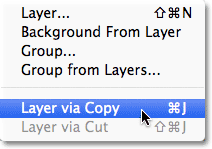
Pergi ke Layer> New> Layer via Copy, atau tekan Ctrl + J (Win) / Command + J (Mac).
Either way memberitahu Photoshop untuk membuat salinan Layer 1 dan tempatkan di atas asli dalam panel Layers.Perhatikan bahwa salinan secara otomatis diatur ke modus campuran Layar bagi kita:
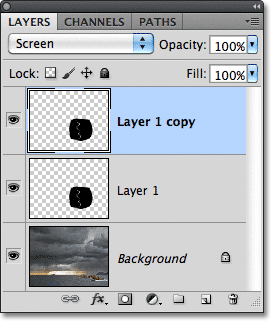
Photoshop menamai layer baru "Layer 1 copy".
Langkah 19: Terapkan Gaussian Blur Filter
Untuk membuat cahaya di sekitar petir, kita hanya perlu mengaburkan copy kita buat. Pergi ke Filter menu, pilihBlur , kemudian pilih Gaussian Blur seperti yang kita lakukan sebelumnya. Aku akan kembali menetapkan nilai Radius saya untuk sekitar 9 piksel, yang menambahkan efek cahaya yang bagus. Nilai yang Anda gunakan mungkin berbeda tergantung pada ukuran gambar Anda:
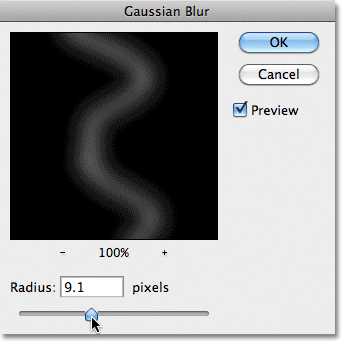
Tarik slider Radius untuk mengaburkan salinan petir dan menciptakan efek blur.
Klik OK setelah selesai untuk menutup keluar dari kotak dialog Gaussian Blur. Sekarang Anda akan melihat cahaya halus di sekitar petir:
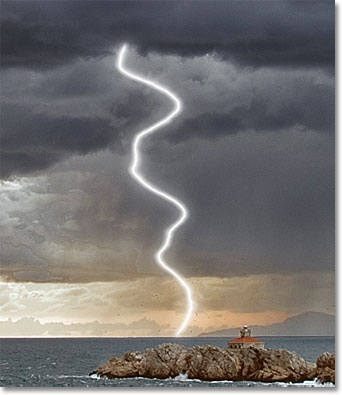
The petir setelah menambahkan cahaya lembut.
Langkah 20: Duplikasi Layer
Efek cahaya awal agak terlalu halus jadi mari kita meningkatkan intensitasnya. Tekan Ctrl + J (Win) / Command + J (Mac) untuk cepat duplikat layer kabur. Cahaya itu akan tampak kuat. Jika Anda menemukan bahwa sekarang terlalu kuat, turunkan opacity layer untuk menyempurnakan hasilnya. Anda akan menemukan Opacity pilihan di bagian atas panel Layer seberang opsi Blend Mode. Aku akan meninggalkan set opacity saya untuk 100%:
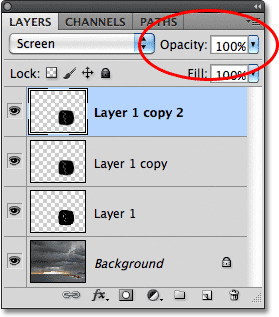
Gandakan layer kabur untuk memperkuat efek cahaya, lalu turunkan Opacity jika diperlukan untuk menyempurnakan hasil.
Berikut hasil saya dengan cahaya sekarang lebih intens:
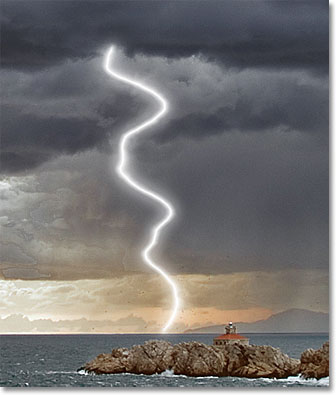
Efek setelah menduplikasi lapisan kabur.
Langkah 21: Merge Layers Petir
Pergi ke lapisan menu dan pilih Merge Down , atau tekan Ctrl + E (Win) / Command + E (Mac) untuk mengakses Merge Down perintah dengan cara pintas keyboard. Kemudian lakukan hal yang sama untuk kedua kalinya. Ini akan menggabungkan dua lapisan efek cahaya turun ke Layer 1 dengan petir awal:
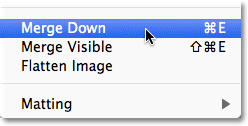
Pergi ke Layer> Merge Down, atau tekan Ctrl + E (Win) / Command + E (Mac), kemudian melakukan hal yang sama lagi.
Anda sekarang harus kembali ke satu lapisan, Layer 1, di atas layer Background pada panel Layers:
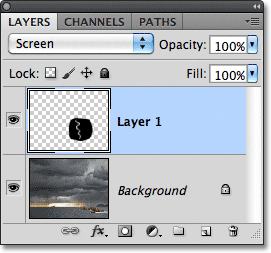
Lapisan efek cahaya telah digabungkan turun dengan petir ke Layer 1.
Langkah 22: Colorize Lightning Dengan Hue / Saturation
Jika Anda ingin mewarnai petir, pergi ke Gambar menu, pilih Penyesuaian , kemudian pilih Hue / Saturation :
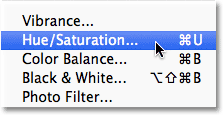
Pergi ke Image> Adjustments> Hue / Saturation.
Ini akan membuka Hue / Saturasi kotak dialog. Pilih Colorize pilihan, kemudian tarik Hue slider untuk memilih warna untuk petir. Aku akan memilih warna biru / ungu dengan menetapkan nilai Hue saya ke 232. Tentu saja, Anda dapat memilih warna yang Anda suka. Untuk membuat warna muncul lebih intens, meningkatkan Saturasinilai. Aku akan menetapkan tambang sampai 50%. Klik OK setelah selesai untuk menutup keluar dari kotak dialog:
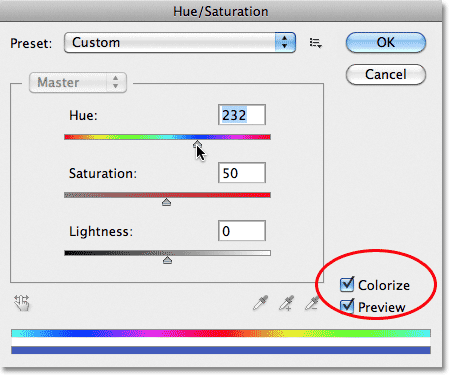
Pilih opsi Colorize, kemudian pilih Hue dan Saturasi tingkat.
Inilah yang terlihat petir saya seperti setelah colorizing itu:
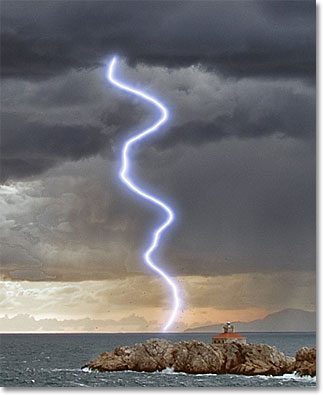
The petir setelah memberikan warna ungu kebiruan.
Langkah 23: Merge Layers Ke A New Layer
Tahan Anda Alt (Win) / Option (Mac) kunci dan dengan tombol ditekan, pergi ke layer menu dan pilih Merge Visible :
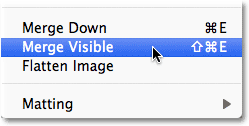
Tahan Alt (Win) / Option (Mac) dan pergi ke Layer> Merge Visible.
Ini menggabungkan lapisan yang ada ke layer baru di atas mereka dalam panel Layers:
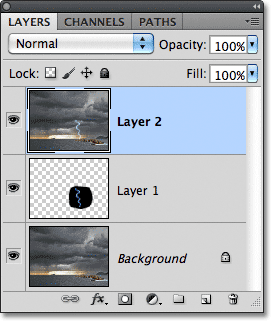
Dua lapisan yang ada bergabung ke lapisan ketiga.
Langkah 24: Pilih Dodge Tool
Pilih Dodge Tool dari panel Tools:
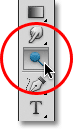
Pilih Dodge Tool.
Langkah 25: Set Rentang Opsi Untuk Highlights Dan Deselect Lindungi Nada
Dengan Dodge Tool dipilih, mengatur Rentang pilihan di Bar Pilihan di bagian atas layar untuk Highlights .Tinggalkan Paparan diatur ke 50% , dan hapus centang pada Lindungi Nada opsi:

Mengatur pilihan untuk Dodge Tool di Bar Pilihan.
Langkah 26: Menurunkan Brush Hardness Untuk 0%
Dodge Tool dianggap sebagai kuas Photoshop dan kita dapat menyesuaikan kelembutan ujungnya dengan cara yang sama kita bisa dengan Brush Tool standar. Klik kanan (Win) / Control-klik (Mac) di mana saja dalam dokumen untuk membuka Brush Picker , kemudian menurunkan Kekerasan untuk Dodge Tool sepanjang jalan turun ke 0% untuk memberikan tepi lembut mungkin. Tekan Enter (Win) / Kembali (Mac) ketika Anda selesai untuk menutup keluar dari Picker Brush:
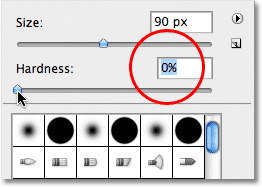
Turunkan kekerasan tepi Dodge Tool untuk 0%.
Langkah 27: Cat Dengan Dodge Tool Untuk Mencerahkan Area
Akhirnya, melukis di atas daerah tertentu dengan Dodge Tool untuk mencerahkan mereka dan menambahkan beberapa pencahayaan highlights. Setiap kali Anda cat di atas tempat yang sama dengan Dodge Tool, Anda akan mencerahkan daerah itu sedikit lebih. Awan sekitar mana petir yang menembak keluar dari akan dicerahkan oleh petir, jadi saya akan menggunakan kuas ukuran sedang melukis di atas daerah itu beberapa kali:
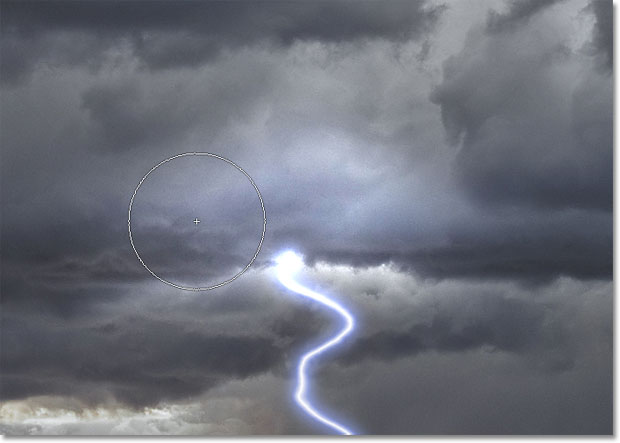
Lukisan dengan Dodge Tool untuk mencerahkan awan petir di mana dimulai.
Saya akan menggunakan kuas yang lebih kecil dan cukup klik beberapa kali di tempat di mana petir menyerang tanah (atau dalam hal ini air) untuk menambahkan sorot sana juga:
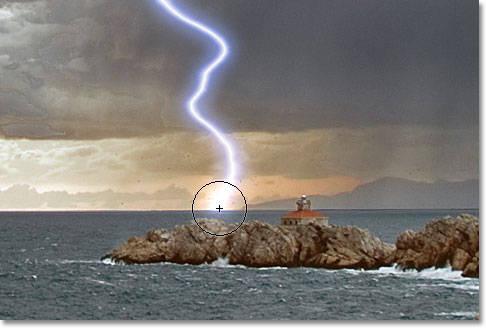
Mengklik pada tempat dengan Dodge Tool kadang-kadang bekerja lebih baik daripada lukisan di atasnya.
Dan akhirnya, aku akan melukis di atas beberapa tempat sepanjang petir baut sendiri untuk menambahkan beberapa highlights untuk itu:
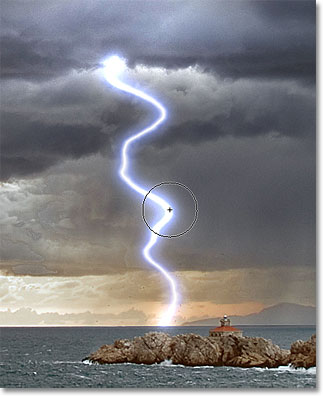
Menambahkan beberapa highlights sepanjang petir itu sendiri.
Langkah 28: Turunkan opacity dari Layer Top Jika Needed
Jika, setelah menambahkan highlights Anda dengan Dodge Tool, Anda menemukan mereka terlihat sedikit terlalu kuat, hanya menurunkan opacity dari lapisan atas. Aku akan menurunkan saya turun menjadi 70%:
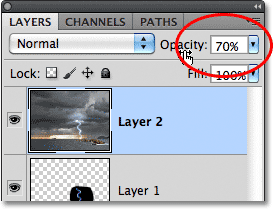
Turunkan opacity lapisan atas ini jika dibutuhkan untuk mengurangi highlights.
Di sini, setelah menurunkan opacity, adalah efek kilat terakhir saya:
Selesai efek kilat Photoshop.

