Dalam tutorial Photoshop, kita akan belajar cara mudah untuk membuat pewarnaan selektif efek, mengubah foto menjadi hitam dan putih sementara meninggalkan subjek utama dalam warna penuh. Jika itu terdengar rumit atau memakan waktu, itu tidak. Bahkan, seperti yang akan kita lihat, seluruh efek dapat dibuat hanya dalam beberapa langkah singkat menggunakan tidak lebih dari alat seleksi, lapisan penyesuaian dan layer mask!
Untuk membuat efek, kita akan menggunakan penyesuaian gambar Black & White, pertama kali diperkenalkan di Photoshop CS3, yang berarti Anda akan membutuhkan Photoshop CS3 atau lebih tinggi untuk mengikuti.
Berikut
gambar saya akan menggunakan untuk tutorial ini:
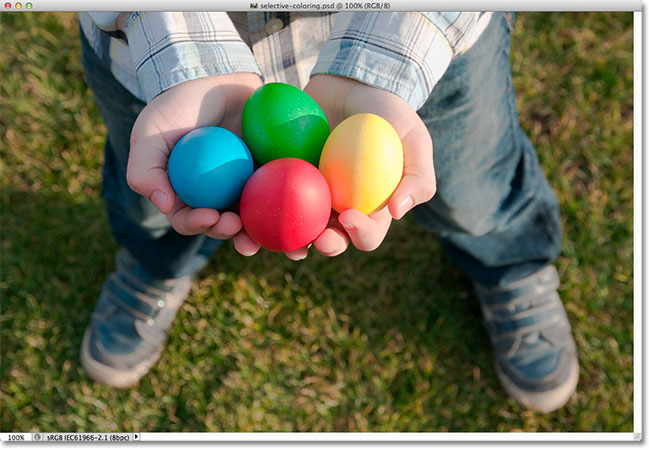
Gambar asli.
Untuk gambar saya, saya ingin meninggalkan empat telur Paskah dalam warna sementara mengubah segalanya menjadi hitam dan putih. Inilah yang hasil akhirnya akan terlihat seperti:
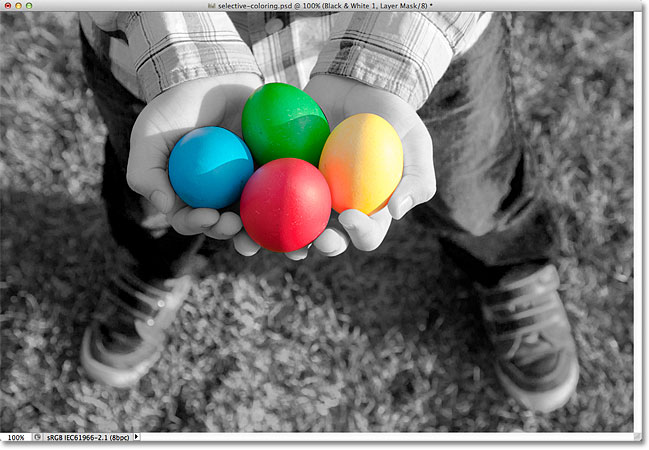
Final efek pewarnaan selektif.
Mari kita mulai!
Langkah 1: Pilih Subyek Utama Anda
Menggunakan
alat seleksi pilihan Anda (
Lasso Tool ,
Cepat Selection Tool ,
Pen Tool , dll), menggambar garis seleksi di sekitar subyek utama foto Anda. Dalam kasus saya, karena telur memiliki halus, tepi melengkung, saya akan menggunakan Pen Tool, tapi tentu saja, foto Anda akan berbeda dan alat seleksi yang berbeda dapat bekerja lebih baik. Setelah selesai, Anda akan melihat garis seleksi (semut berbaris) sekitar subjek Anda:
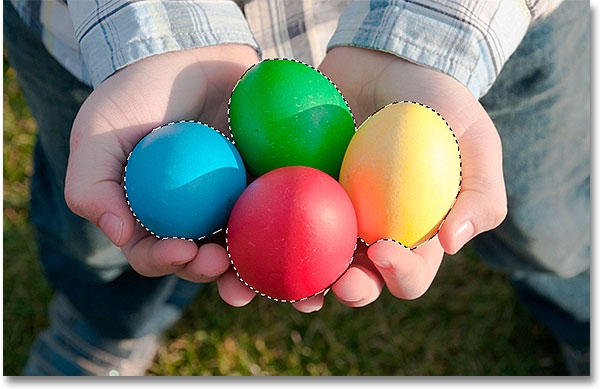
Memilih subjek utama.
Langkah 2: Balikkan Seleksi
Kami sekarang memiliki subjek utama yang dipilih kami, tapi apa yang kita benar-benar butuhkan adalah untuk segala sesuatu kecuali subjek utama yang akan dipilih, yang berarti kita harus membalikkan pilihan. Pergi ke Pilihmenu di Menu Bar di bagian atas layar dan pilih Inverse . Atau, untuk cara yang lebih cepat untuk membalikkan seleksi, hanya tekan Shift + Ctrl + I (Win) / Command + Shift + I (Mac) pada keyboard Anda:
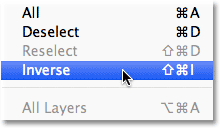
Pergi ke Pilih> Inverse.
Anda mungkin harus melihat dari dekat untuk melihat apa yang terjadi karena pemilihan garis awal masih akan sekitar subjek Anda, tetapi sekarang Anda akan melihat garis seleksi kedua sekitar tepi gambar Anda. Ini memberitahu kita bahwa segala sesuatu di gambar kecuali subjek utama sekarang dipilih:
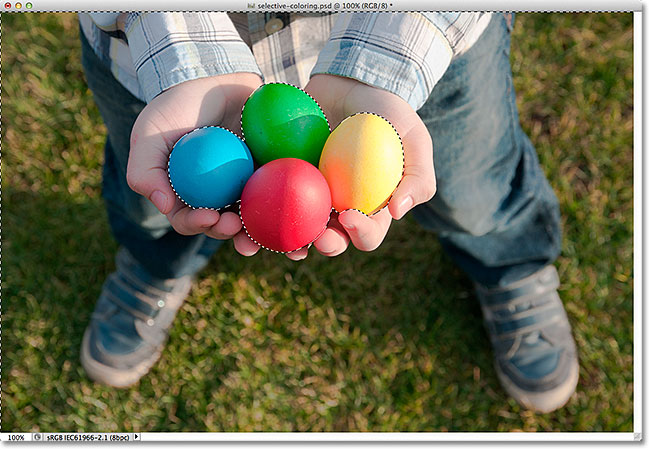
Gambar setelah pembalik seleksi.
Langkah 3: Tambahkan A Black & White Adjustment Layer
Percaya atau tidak, kita hampir selesai! Klik pada New Adjustment Layer icon di bagian bawah panel Layers:
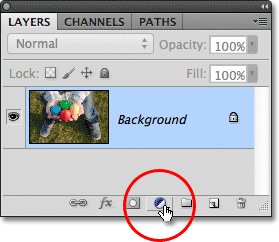
Mengklik ikon New Adjustment Layer.
Kemudian pilih Black & White dari daftar lapisan penyesuaian yang muncul:
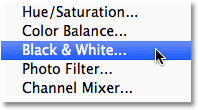
Memilih lapisan penyesuaian Black & White.
Photoshop menambahkan lapisan penyesuaian Hitam Putih, dan langsung, kita memiliki efek warna selektif kami!Foto tersebut dikonversi ke hitam dan putih kecuali untuk subjek utama kami memilih kembali pada Langkah 1 yang masih dalam warna penuh:
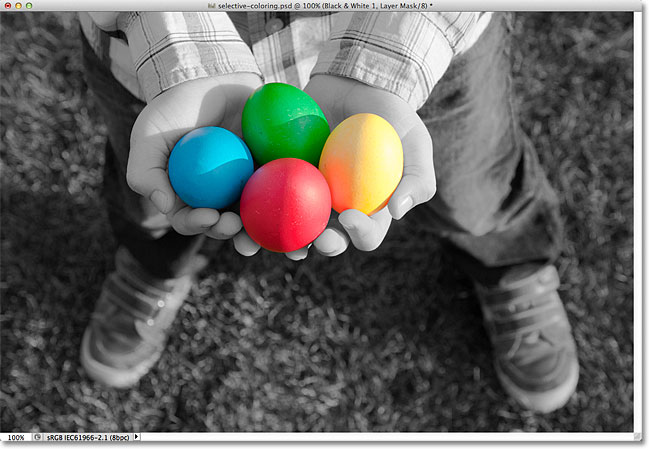
Awal selektif hasil pewarnaan.
Jika kita melihat pada panel Layers, kita melihat apa yang terjadi. Photoshop menambahkan lapisan penyesuaian Hitam & Putih di atas gambar asli pada layer Background (yang berarti asli penuh foto berwarna kami masih ada, benar-benar terluka), dan seleksi garis besar kami digunakan untuk mendefinisikan layer mask untuk lapisan penyesuaian.
Seperti yang bisa kita lihat dalam masker thumbnail preview , masker diisi hampir seluruhnya dengan warna putih kecuali untuk daerah langsung di atas subjek utama kami. Daerah putih dari topeng mewakili daerah gambar yang terpengaruh oleh lapisan penyesuaian, sementara daerah hitam tidak sedang dilakukan, itulah sebabnya mengapa segala sesuatu kecuali untuk mata pelajaran utama kami sekarang muncul dalam warna hitam dan putih:
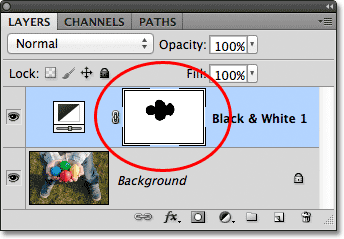
Pemilihan garis digunakan untuk membuat lapisan masker untuk lapisan penyesuaian.
Pada titik ini, Anda dapat menerima konversi default lapisan penyesuaian Black & White, atau Anda dapat menyempurnakan hasil dan membuat versi kustom Anda sendiri hitam dan putih gambar dengan menyeret berbagai slider warna kiri atau kanan untuk memperterang hasil daerah yang berbeda berdasarkan warna aslinya. Misalnya, menyeret slider Reds ke arah kanan akan meringankan setiap daerah yang awalnya merah (atau memiliki beberapa jumlah warna merah di dalamnya). Menyeret Kuning slider ke kiri akan gelap setiap daerah yang awalnya kuning di dalamnya, dan sebagainya. Aku menutupi Black & White penyesuaian secara lebih rinci dalam kami
Hitam Putih Konversi Dalam Photoshop CS3 tutorial:
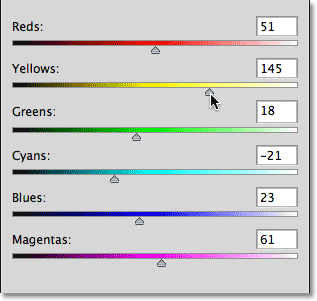
Terang atau gelap daerah yang berbeda dari gambar hitam dan putih menggunakan slider warna.
Jika Anda menggunakan Photoshop CS3, klik OK di sudut kanan atas kotak dialog Black & White ketika Anda sudah selesai untuk menutup dari itu. Untuk CS4 dan lebih tinggi, slider dan pilihan lain untuk Black & White penyesuaian muncul di Penyesuaian panel yang dapat Anda meninggalkan terbuka.
Di sini, setelah melakukan beberapa penyesuaian dengan slider warna untuk mencerahkan beberapa daerah, adalah hasil selective color terakhir saya:
Selamat Mencoba !

