Dalam hal ini Efek Photoshop tutorial , kita akan belajar bagaimana menggunakan menggantikan filter dan peta perpindahan untuk menambahkan tekstur yang menarik untuk wajah seseorang dalam sebuah foto. Perpindahan peta akan memungkinkan kita untuk membungkus tekstur sekitar bentuk dan kontur wajah, daripada harus terlihat seperti kita hanya disisipkan tekstur datar pada foto. Peta perpindahan pertama kali diperkenalkan jalan kembali pada Photoshop 2.0, jadi kecuali Anda masih menggunakan versi yang sama dari Photoshop Anda membeli 20 tahun yang lalu, Anda harus halus
Untuk menciptakan efek tekstur, Anda akan membutuhkan dua gambar - foto utama yang Anda ingin menerapkan tekstur untuk dan foto untuk digunakan sebagai tekstur itu sendiri. Berikut gambar saya akan menerapkan tekstur saya:
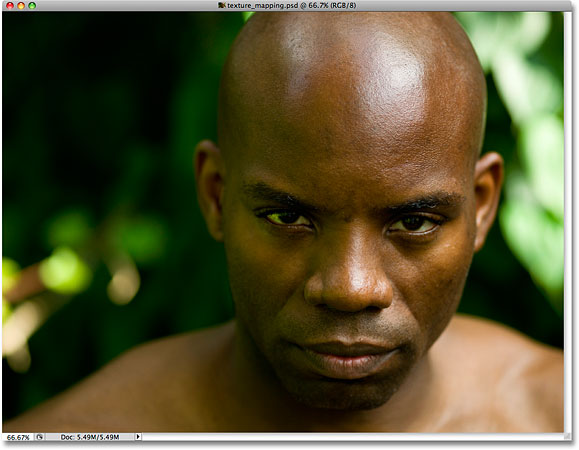
Gambar asli.
Berikut gambar saya akan menggunakan tekstur untuk saya, dekat sederhana sampai batu yang saya bentak luar:
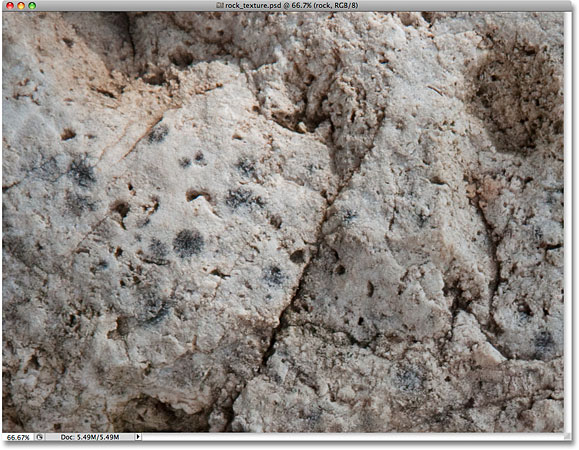
Tekstur foto.
Berikut adalah bagaimana hal itu akan terlihat setelah kita dipetakan tekstur ke wajah pria itu:
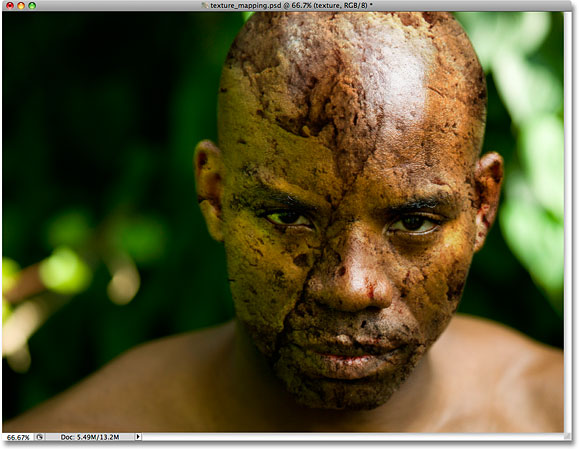
Peta akhir efek tekstur.
Mari kita mulai!
Langkah 1: Pilih Saluran Dengan The Best Gambar Kontras
Mari kita mulai dengan foto kita akan menerapkan tekstur untuk. Beralih ke Saluran panel sejenak. Anda akan menemukan panel Saluran dikelompokkan dalam dengan Layers dan Jalur panel ("panel" disebut "palet" dalam versi sebelumnya dari Photoshop). Klik pada tab nama Channels di puncak grup untuk memilihnya. Anda akan melihat tiga jalur warna terdaftar - Merah , Hijau , dan Biru - bersama dengan komposit RGB saluran di bagian atas:
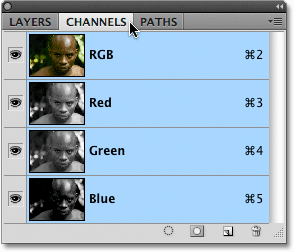
Saluran Panel (palet) di Photoshop.
Untuk mempelajari lebih lanjut tentang saluran warna dan mode warna RGB di Photoshop, pastikan untuk memeriksa kami penuh
RGB dan Warna Saluran Dalam Photoshop Dijelaskan tutorial. Kita akan menggunakan salah satu dari tiga saluran (Merah, Hijau atau Biru) untuk membuat peta perpindahan kami, yang kemudian akan digunakan untuk memetakan tekstur kami dengan kontur wajah seseorang.
Kita perlu memilih saluran yang akan memberi kita jumlah tertinggi kontras gambar, karena lebih kontras yang kita miliki, semakin baik hasilnya kita akan mencapai dengan peta perpindahan kami. Klik pada masing-masing saluran individu (Merah, Hijau, Biru kemudian) di panel Channels. Di sini, aku mengklik saluran Merah untuk memilihnya.Saluran yang dipilih akan muncul disorot dengan warna biru:
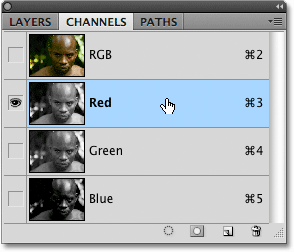
Pilih saluran individu dengan mengklik pada mereka dalam panel Channels.
Ketika Anda mengklik pada setiap saluran, Anda akan melihat versi hitam dan putih foto muncul di jendela dokumen. Setiap saluran akan memberi kita versi hitam dan putih yang berbeda tergantung pada seberapa menonjol warna yang ada di foto. Kita perlu memilih saluran yang memberi kita kontras gambar terbaik di wajah seseorang. Inilah yang masing-masing tiga channel saya terlihat seperti, dengan Red di sebelah kiri, hijau di tengah dan biru di sebelah kanan:
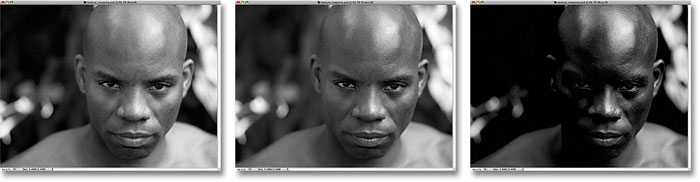
Setiap channel warna (Merah, Hijau, Biru) memberi kita versi hitam dan putih berbeda dari gambar.
Biasanya ketika berhadapan dengan warna kulit, saluran Merah akan terlalu terang dan dicuci untuk digunakan sebagai peta perpindahan (karena kulit selalu mengandung banyak merah), sehingga biasanya Anda akan berakhir memilih baik saluran Hijau atau Biru. Dalam kasus saya di sini, Blue saluran terlalu gelap, jadi keluar. The Red channel sebenarnya mengandung lebih detail bahwa aku biasanya mengharapkan, tapi saya pikir Green saluran mengandung jumlah terbesar Sebaliknya, dengan beberapa highlight terang dan bayangan gelap, jadi saya akan menggunakan saluran Hijau untuk peta perpindahan saya.
Langkah 2: Gandakan Channel
Begitu Anda telah menentukan saluran yang akan Anda gunakan untuk peta perpindahan Anda, pastikan Anda memilikinya dipilih pada panel Channels. Saya menggunakan Green saluran, jadi saya akan klik di atasnya untuk memilihnya:
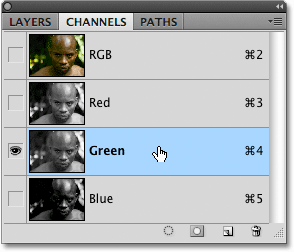
Klik pada saluran yang akan Anda gunakan untuk peta beratnya.
Kemudian klik pada ikon menu di sudut kanan atas panel Channels dan pilih Duplikat Saluran dari menu yang muncul:
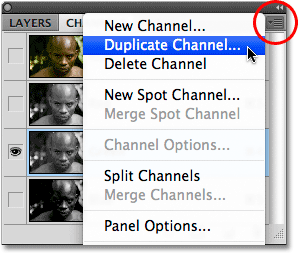
Klik kanan (Win) / Control-klik (Mac) pada saluran dan pilih Duplicate Channel.
Ini akan memunculkan kotak dialog Saluran Duplikat. Pilih Baru untuk Dokumen pilihan dalam Tujuan bagian dari kotak dialog, yang akan membuka salinan saluran sebagai dokumen Photoshop terpisah. Jangan khawatir tentang penamaan itu:
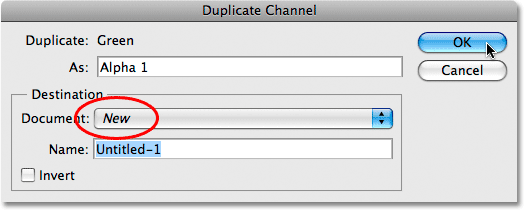
Atur opsi Document ke New untuk membuat dokumen baru dari saluran.
Klik OK untuk keluar dari kotak dialog. Gambar hitam dan putih akan muncul di jendela dokumen terpisah:
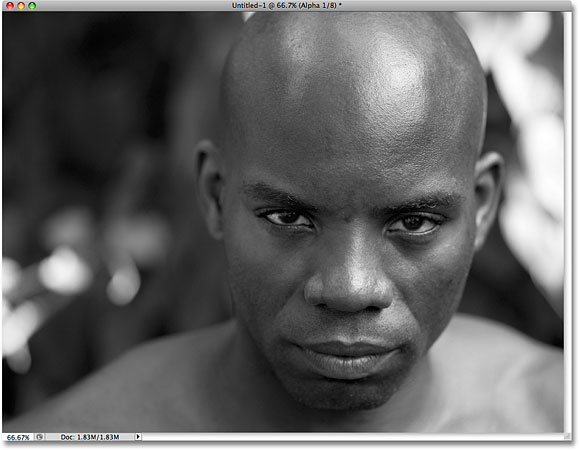
Yang hitam dan putih versi dari kanal hijau (atau mana yang Anda pilih channel) sekarang muncul di jendela dokumen sendiri.
Kami akan menyiapkan gambar kita untuk digunakan sebagai peta perpindahan berikutnya!
Langkah 3: Terapkan Median Filter Untuk Pemindahan Peta Gambar
Untuk beberapa langkah ini, kita akan bekerja pada gambar peta perpindahan yang baru saja kita buat, sehingga mengabaikan gambar asli untuk saat ini. Kita perlu membuang banyak detail dari wajah seseorang, kalau tidak semua dari pori-pori kecil, benjolan, jerami dan ketidaksempurnaan kulit kecil akan menyebabkan masalah. Kami akan menggunakan beberapa filter Photoshop untuk kelancaran hal-hal bagi kita. Yang pertama bahwa kita akan menerapkan adalah Median filter, yang besar untuk mengurangi detail-detail kecil sambil menjaga tepi yang mendefinisikan suatu objek utuh. Pergi ke Filter menu di Menu Bar di bagian atas layar, pilih Kebisingan , lalu pilih Median :
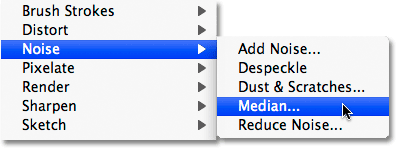
Pergi ke Filter> Noise> Median.
Ini akan memunculkan kotak dialog Median filter. Mengawasi gambar Anda di jendela dokumen yang Anda tarikRadius slider di bagian bawah kotak dialog. Slider menentukan berapa banyak detail akan dihapus dari gambar.Semakin jauh Anda tarik slider ke arah kanan, semakin banyak detail yang Anda akan menghapus. Idenya adalah untuk menghapus sedetail dari wajah seseorang mungkin sambil tetap menjaga tepi penting utuh. Tidak ada pengaturan khusus untuk digunakan di sini karena akan tergantung pada ukuran gambar yang sedang Anda kerjakan, tapi aku akan mengatur nilai Radius saya untuk sekitar 8 piksel:
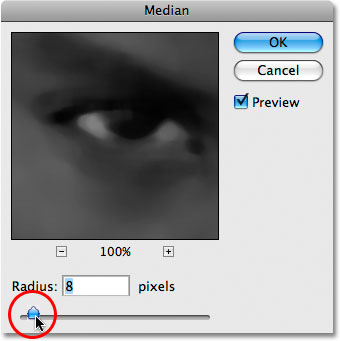
Sesuaikan jumlah Radius dengan slider di bagian bawah kotak dialog.
Klik OK untuk keluar dari kotak dialog. Di sini kita dapat melihat bahwa saya telah berhasil mengurangi detail dalam wajah pria itu secara signifikan sambil tetap tepi mendefinisikan bagus dan tajam:
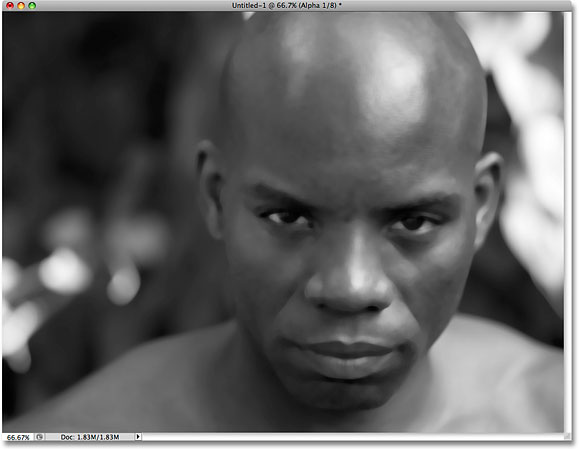
Banyak detail di wajah pria itu telah dihapus tanpa mengaburkan tepi detil penting.
Langkah 4: Terapkan Gaussian Blur Filter
Selanjutnya, kita akan menerapkan filter Gaussian Blur untuk menyelesaikan peta perpindahan kami. Pergi kembali ke Filter menu dan kali ini, pilih Blur , kemudian pilih Gaussian Blur :
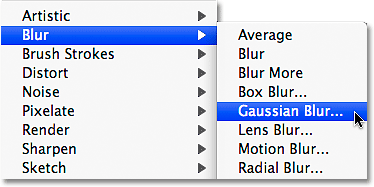
Pergi ke Filter> Blur> Gaussian Blur.
Ketika kotak dialog Gaussian Blur muncul, gunakan Radius slider di bagian bawah kotak dialog dengan cara yang sama Anda menggunakannya dengan filter Median saat yang lalu, mengawasi gambar Anda di jendela dokumen yang Anda tarik slider ke arah hak untuk menerapkan lebih kabur pada gambar. Sekali lagi, tidak ada pengaturan khusus untuk digunakan di sini karena akan tergantung pada gambar Anda, tetapi tujuannya adalah untuk menerapkan cukup kabur untuk kelancaran hal-hal sementara masih mampu membuat detail-detail penting (mata, hidung, mulut, dll). Aku akan meningkatkan nilai Radius saya untuk sekitar 13 piksel:
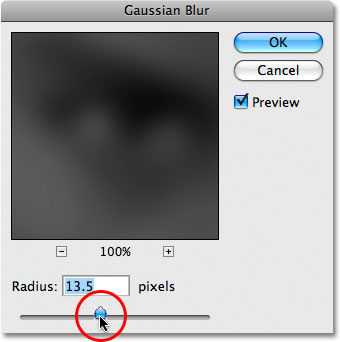
Meningkatkan nilai Radius untuk meningkatkan jumlah kabur yang diterapkan pada gambar.
Klik OK setelah selesai untuk keluar dari kotak dialog. Photoshop menerapkan kabur ke peta perpindahan:
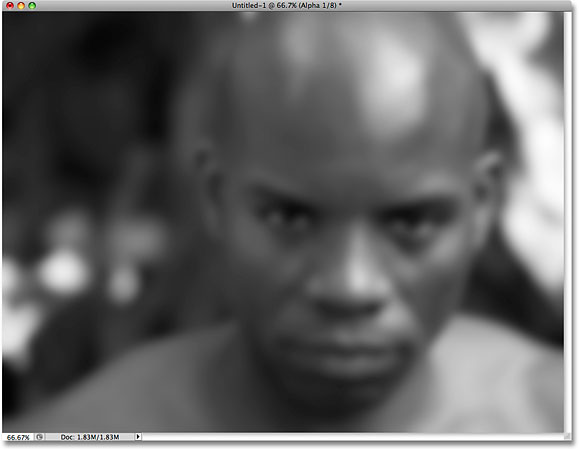
Perpindahan peta sekarang muncul dengan transisi halus antara tingkat kecerahan yang berbeda.
Langkah 5: Mengkonversi Image Untuk Grayscale
Akhirnya, mari kita mengkonversi gambar peta perpindahan kami ke Grayscale mode warna. Secara teknis, hal ini tidak mutlak diperlukan karena Photoshop dapat menggunakan peta perpindahan disimpan dalam mode warna lain juga, tetapi Anda dapat mengalami masalah jika peta perpindahan Anda mengandung terlalu banyak saluran, sehingga mengubah gambar untuk Grayscale, yang membatasi foto ke saluran tunggal, adalah cara yang baik untuk menghindari masalah tersebut. Pergi ke gambar menu di bagian atas layar, pilih Modus (yang merupakan kependekan Color Mode), kemudian pilih Grayscale :
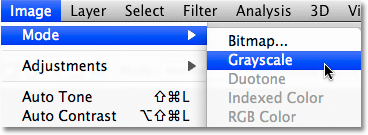
Pergi ke Image> Mode> Grayscale.
Langkah 6: Simpan Gambar Sebagai Photoshop File PDF.
Sekarang kita sudah menyiapkan gambar kita untuk digunakan sebagai peta perpindahan, kita harus menyimpannya, dan kita harus menyimpannya khusus sebagai PSD Photoshop. berkas. Ini adalah satu-satunya jenis file yang dapat menggunakan Photoshop untuk peta perpindahan, meskipun saya tidak tahu mengapa itu.Kadang-kadang, Anda hanya harus menerima hal-hal, dan ini adalah salah satu dari mereka kali. Pergi ke filemenu di bagian atas layar dan pilih Save As :
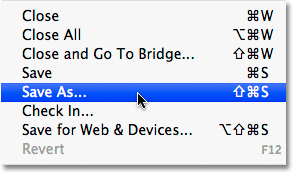
Buka File> Save As.
Tombol ini menampilkan kotak dialog Save As. Berikan nama file deskriptif. Aku akan nama saya "displace.psd", dan pastikan Anda memilih Photoshop untuk Format pilihan jadi itu disimpan sebagai file PSD.. Saya menemukan bahwa tempat termudah untuk menyimpan peta perpindahan berada dalam "peta perpindahan" folder yang saya buat pada desktop saya, sehingga di mana saya akan menyimpan file saya untuk:
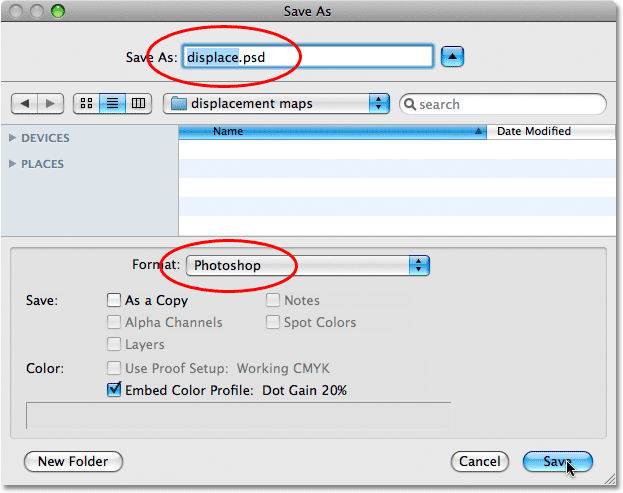
Simpan file ke lokasi yang Anda dapat dengan mudah mengingat, seperti desktop Anda.
Klik tombol Simpan setelah selesai untuk menyimpan file. Anda sekarang dapat menutup jendela dokumen perpindahan peta itu.
Langkah 7: Pilih Wajah Person In Photo
Kami sudah selesai mengerjakan peta perpindahan kami pada saat ini, jadi beralih kembali ke foto asli Anda (yang Anda akan menerapkan tekstur untuk). Jika Anda masih melihat gambar dalam warna hitam dan putih dalam jendela dokumen, itu karena kita masih memiliki satu saluran dipilih pada panel Channels. Klik pada saluran RGBdi bagian atas panel Channels untuk membawa kembali versi penuh warna gambar. Saluran RGB adalah tidak benar-benar saluran sama sekali, itu hanya komposit dari tiga saluran individu dan itulah yang memungkinkan kita untuk melihat gambar dalam warna penuh:
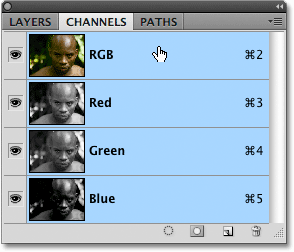
Mengklik pada saluran RGB memilih semua saluran sekaligus dan menampilkan gambar dalam warna penuh.
Beralih kembali ke panel Layers juga dengan mengklik tab nama Layers di bagian atas kelompok panel. Kita perlu memilih area foto yang ingin kita memetakan tekstur untuk. Karena kita ingin memetakan tekstur hanya untuk wajah seseorang, pertama-tama kita harus memilihnya. Gunakan alat seleksi pilihan Anda (Lasso Tool,
Pen Too l, dll) untuk menggambar seleksi di sekitar daerah yang Anda butuhkan. Dalam kasus saya, saya akan menggunakan Lasso Tool untuk menggambar seleksi di sekitar wajah pria itu dan bagian atas kepalanya:
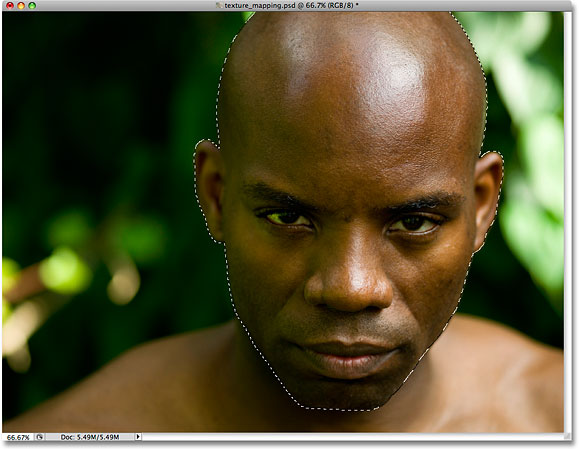
Buatlah seleksi di sekitar area yang ingin memetakan tekstur untuk.
Satu-satunya masalah adalah, jika saya adalah untuk menerapkan tekstur sekarang, matanya akan tertutup oleh tekstur karena mereka saat ini dalam area yang dipilih. Aku harus menghapus matanya dari pilihan, dan cara termudah untuk melakukannya adalah dengan hanya tahan saya Alt (Win) / Option (Mac), yang sementara menempatkan Lasso Tool di Kurangi Dari Seleksi modus, ditandai dengan kecil Tanda minus ("-") di sudut kanan bawah ikon laso. Tarik pilihan sekitar mata untuk menghapusnya dari area yang dipilih. Setelah selesai, Anda akan melihat garis seleksi di sekitar kepala orang itu dan mata mereka. Hanya daerah antara garis seleksi sekarang dipilih, yang berarti mata tidak akan lagi terpengaruh:
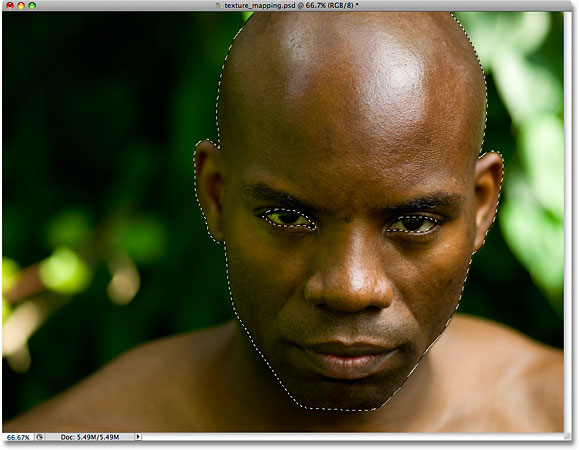
Tahan Alt (Win) / Option (Mac) untuk beralih ke Kurangi Dari modus Seleksi dengan alat seleksi dasar.
Pastikan untuk memeriksa kami
Kekuatan Penuh Seleksi Dasar tutorial Untuk informasi lebih lanjut tentang bekerja dengan pilihan di Photoshop.
Langkah 8: Save Seleksi
Kita tidak perlu pilihan pada saat ini, tetapi kita perlu segera, jadi mari kita simpan. Pergi ke Pilih menu di bagian atas layar dan pilih Save Selection :
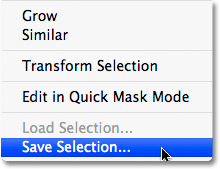
Pergi ke Pilih> Save Selection.
Tombol ini menampilkan kotak dialog Seleksi Simpan. Aku akan nama pilihan saya "wajah", maka saya akan klik OK untuk menyimpan pilihan tersebut untuk digunakan kemudian:
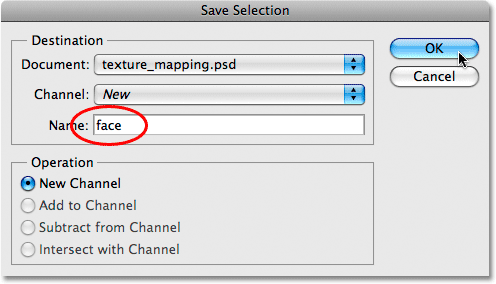
Menyimpan pilihan yang memungkinkan kita untuk dengan mudah muat lagi setiap kali kita membutuhkannya.
Setelah Anda telah menyimpan seleksi, tekan Ctrl + D (Win) / Command + D (Mac) untuk segera hapus pilihan, menghapus seleksi menguraikan dari gambar.
Langkah 9: Copy The Tekstur Gambar Lebih Untuk Gambar Asli
Buka foto yang akan digunakan untuk tekstur Anda. Dalam kasus saya, saya menggunakan batu tekstur foto yang kita lihat di awal tutorial. Anda seharusnya sudah memiliki gambar asli dan foto tekstur terbuka di jendela sendiri dokumen terpisah mereka pada layar Anda.
Pastikan Anda memiliki foto tekstur yang dipilih dengan mengklik di mana saja dalam jendela dokumen tersebut.Lalu pergi ke lapisan menu di bagian atas layar dan pilih Duplicate Layer :
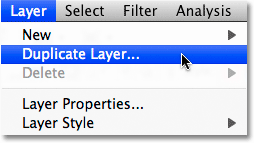
Pergi ke Layer> Duplicate Layer.
Tombol ini menampilkan kotak dialog Duplicate Layer. Aku akan nama saya disalin lapisan "tekstur", meskipun nama tidak begitu penting. Apa yang penting adalah bahwa Anda memilih dokumen gambar asli sebagai tujuanuntuk lapisan disalin sehingga foto kami tekstur muncul dalam dokumen foto asli. Foto asli saya bernama "texture_mapping.psd", jadi saya akan memilihnya sebagai tujuan saya:
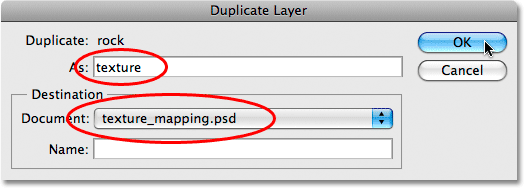
Pilih gambar asli sebagai tujuan untuk lapisan.
Klik OK setelah selesai untuk keluar dari kotak dialog dan menyalin foto tekstur ke dokumen gambar asli. Anda dapat menutup jendela dokumen tekstur foto pada titik ini, yang membuat kita dengan hanya sebuah jendela dokumen tunggal terbuka yang berisi baik foto asli dan foto tekstur, dengan foto tekstur sekarang memblokir gambar asli dari pandangan. Jika kita melihat pada panel Layers, kita dapat melihat bahwa kita sekarang memiliki dua lapisan. Gambar asli sedang duduk di layer Background, sedangkan foto tekstur pada layer baru di atasnya:
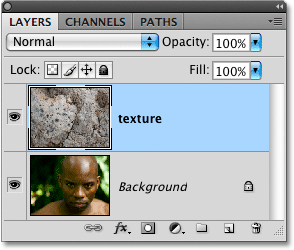
Karena foto tekstur duduk di atas asli dalam panel Layers, itu blok gambar asli dari pandangan di jendela dokumen.
Langkah 10: Beban Seleksi
Di sinilah kita perlu bahwa seleksi kita buat dan disimpan sebelumnya. Photoshop benar-benar menghemat pilihan sebagai saluran, dan jika kita beralih kembali ke panel Channels, kita dapat melihat bahwa pilihan muncul sebagai saluran yang terpisah di bawah saluran RGB. Channel saya bernama "wajah" karena itulah yang saya menamakannya ketika saya disimpan seleksi. Untuk segera memuat seleksi, tahan Anda Ctrl (Win) / Command(Mac) kunci dan klik langsung pada thumbnail saluran:
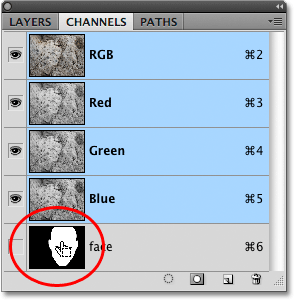
Tahan Ctrl (Win) / Command (Mac) dan klik langsung pada thumbnail saluran untuk memuatnya sebagai pilihan dalam jendela dokumen.
Beralih kembali ke panel Layers ketika Anda sudah selesai. Anda akan melihat bahwa garis seleksi telah muncul kembali di dalam dokumen, meskipun mereka mungkin sedikit sulit untuk melihat lebih dari tekstur:
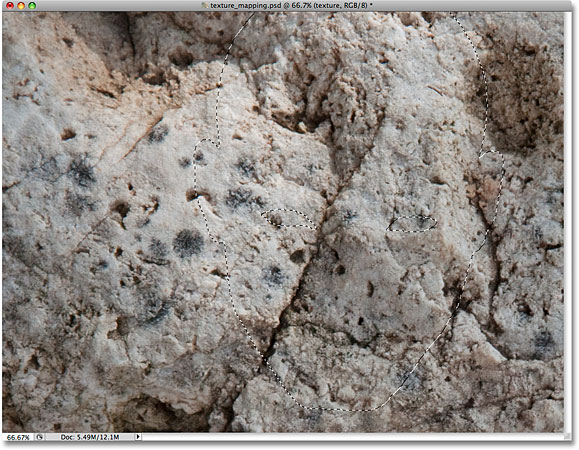
Seleksi telah dimuat dengan mudah kembali ke dalam dokumen.
Langkah 11: Tambahkan J Layer Mask
Dengan seleksi dimuat, pastikan layer tekstur yang dipilih pada panel Layers (lapisan yang dipilih akan disorot dengan warna biru), kemudian klik pada Layer Mask ikon di bagian bawah panel Layers:
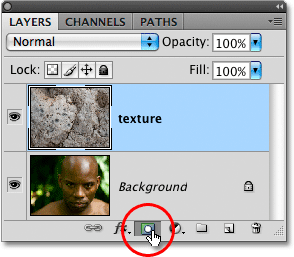
Tambahkan layer mask ke lapisan tekstur dengan mengklik ikon Layer Mask.
Ini menambahkan lapisan masker ke lapisan tekstur, dan karena kami memiliki kepala orang itu dipilih ketika kita menambahkan topeng, hanya area dari foto tekstur yang jatuh dalam pemilihan tetap terlihat. Sisa layer tekstur yang sekarang tersembunyi dari pandangan:
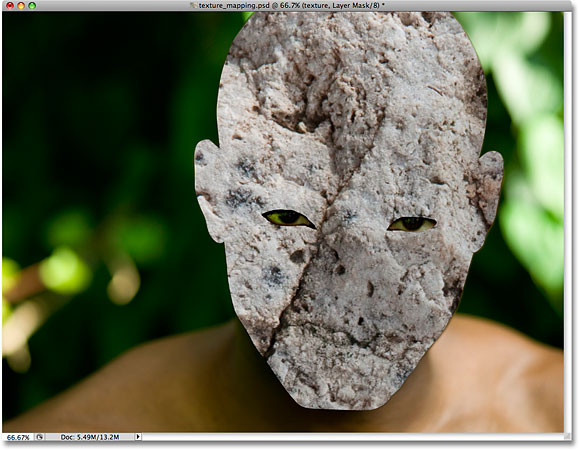
Hanya wajah pria itu tetap tertutup oleh tekstur foto berkat layer mask.
Langkah 12: Ubah Blend Mode Of The Tekstur Lapisan Untuk Overlay
Untuk berbaur tekstur dengan wajah seseorang, pergi ke Blend mode pilihan di bagian atas panel Layers dan mengubah modus campuran dari Normal (pengaturan default) ke Overlay :
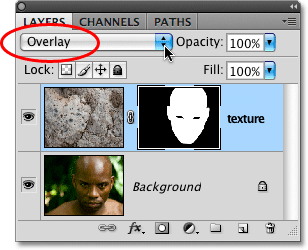
Mengubah modus campuran lapisan tekstur untuk Overlay.
Tekstur sekarang menyatu dengan baik dengan wajah pria itu. Jangan ragu untuk mencoba mode campuran lain juga, seperti Multiply atau Hard Light, dan membandingkan hasil yang Anda dapatkan, tetapi modus Overlay sering pilihan terbaik untuk efek ini:
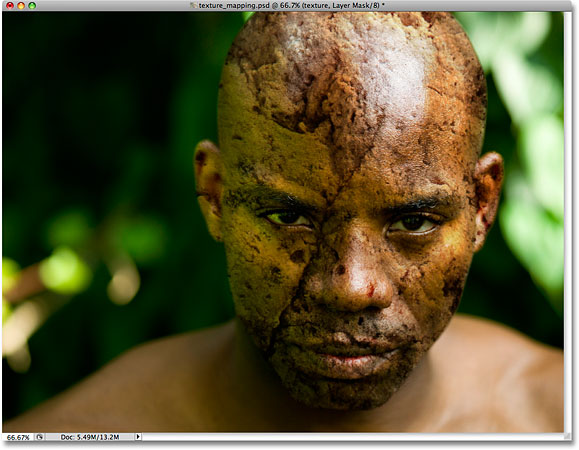
Gambar setelah mengubah modus campuran dari lapisan tekstur untuk Overlay.
Langkah 13: Pilih Tekstur Lapisan
Hal-hal yang tampak cukup baik sudah pada titik ini, tapi untuk menambah lebih realisme, kita akan menggunakan peta perpindahan kami untuk menyesuaikan tekstur sekitar kontur wajah seseorang. Pertama, kita perlu memilih layer tekstur, karena saat ini kami layer mask, bukan lapisan itu sendiri, dipilih. Kita bisa mengatakan mana yang dipilih dengan melihat thumbnail di panel Layers. Anda akan melihat bahwa pada saat ini, layer mask thumbnail pada lapisan tekstur memiliki perbatasan sorot putih di sekitar itu. Ini berarti layer mask sedang dipilih. Untuk memilih lapisan itu sendiri, klik langsung pada layer mask thumbnail preview:
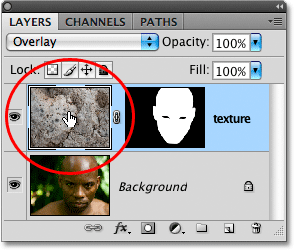
Ketika preview thumbnail memiliki menyorot sekitar perbatasan itu, layer dipilih. Ketika thumbnail mask memiliki perbatasan sorot, layer mask dipilih.
Langkah 14: Unlink Layer Dari Layer Mask
Jika kita menerapkan peta perpindahan kami sekarang, baik isi layer (foto tekstur) dan layer mask akan dibentuk kembali oleh peta perpindahan, dan itu karena isi lapisan dan lapisan bertopeng dihubungkan bersama. Kita dapat mengatakan bahwa mereka dihubungkan bersama oleh kecil link icon antara dua thumbnail. Untuk menghapus link isi lapisan dari lapisan masker sehingga masker tidak akan terpengaruh oleh peta perpindahan, klik pada link icon untuk menghapusnya:
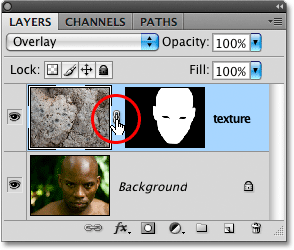
Klik pada ikon link kecil untuk menghapus link isi lapisan dari lapisan masker.
Langkah 15: Terapkan menggantikan Filter
Akhirnya, kami siap untuk menerapkan peta perpindahan kami, dan kami melakukan itu menggunakan Photoshop menggantikan filter. Pergi ke Filter menu, pilih Distort , dan kemudian pilih menggantikan :
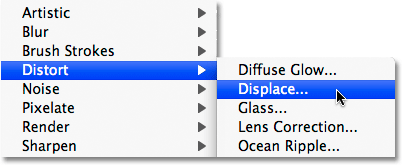
Pergi ke Filter> Distort> menggantikan.
Yang menggantikan filter sebenarnya terdiri dari dua kotak dialog terpisah. Kotak dialog pertama meminta kita untuk mengatur beberapa opsi, dengan dua opsi yang paling penting berada di puncak. The Horizontal Scale danSkala Vertikal pilihan menentukan seberapa besar dampak peta perpindahan akan memiliki pada gambar.Dengan kata lain, mereka menentukan seberapa jauh pixel dalam gambar akan bergeser secara horizontal maupun vertikal. Sayangnya, tidak ada pratinjau tersedia sehingga menggantikan filter biasanya melibatkan beberapa trial and error sampai Anda mendapatkan hal yang benar. Nilai default dari 10 untuk kedua opsi Skala Horisontal dan Vertikal adalah tempat yang baik untuk memulai, tapi aku akan meningkat tambang untuk 15 untuk sedikit lebih dari dampak. Nilai-nilai yang Anda akhirnya menggunakan akan tergantung baik pada ukuran gambar Anda dan ide Anda sendiri dari apa yang terlihat "benar", jadi bersiaplah untuk membatalkan langkah ini beberapa kali dan coba lagi. Anda dapat meninggalkan Regangkan Untuk Fit dan Ulangi Pixel Ujung pilihan di bagian bawah kotak dialog dipilih:
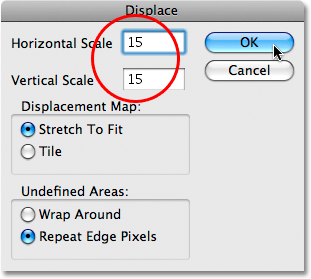
Vertikal Skala dan pilihan Skala Horisontal menentukan seberapa jauh pixel dalam gambar akan bergerak.
Klik OK setelah selesai untuk keluar dari kotak dialog pertama, yang akan memunculkan kotak dialog kedua meminta Anda untuk memilih peta perpindahan Anda. Arahkan ke tempat Anda menyimpan peta perpindahan kita buat sebelumnya. Tambang disimpan ke "beratnya peta" folder pada desktop saya, jadi di sanalah aku akan menavigasi ke, kemudian klik pada peta perpindahan untuk memilihnya dan klik Open:
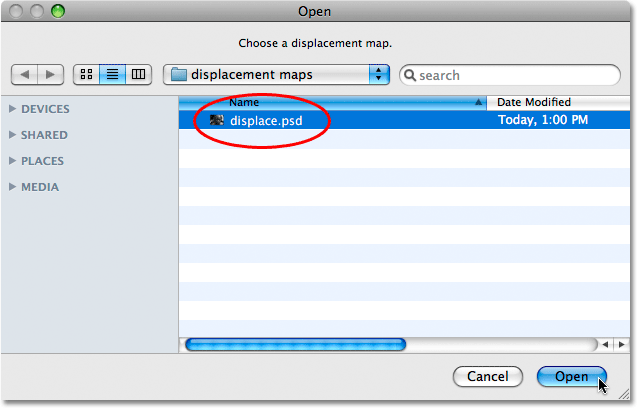
Pilih peta perpindahan kita buat sebelumnya.
Segera setelah Anda membuka peta perpindahan, Photoshop berlaku untuk tekstur dan peta tekstur dengan kontur wajah seseorang dan kepala. Jika Anda menggunakan tekstur dengan banyak garis-garis lurus, seperti bendera Amerika, misalnya, Anda akan melihat perbedaan yang sangat nyata dalam bagaimana tekstur membungkus di sekitar bentuk wajah seseorang. Jika Anda menggunakan tekstur seperti yang saya menggunakan dengan banyak garis-garis berbentuk acak dan retak, perbedaannya mungkin tidak cukup sebagai terlihat, meskipun hal-hal harus tetap terlihat lebih realistis setelah peta perpindahan telah diterapkan. Atau setidaknya, sebagai realistis tekstur batu dipetakan ke wajah seseorang dapat melihat. Berikut hasil akhir saya:
Selesai.

